คุณยังไม่ได้ล็อกอิน หลังจากล็อกอินจะได้รับประสบการณ์ที่ดีขึ้น
*กรุณาภายใน{{receiveCouponInfo.expire_at}}ใช้ก่อน*
คุณยังไม่ได้ล็อกอิน หลังจากล็อกอินจะได้รับประสบการณ์ที่ดีขึ้น



กฎกิจกรรม
1、เวลากิจกรรม:{{ info.groupon.start_at }} ~ {{ info.groupon.end_at }}。
1、เวลากิจกรรม:直至售完。
2、อายุการรวมกลุ่ม:{{ info.groupon.expire_days * 24 }}ชั่วโมง。
3、จำนวนคนในกลุ่ม:{{ info.groupon.need_count }}คน。
ข้อควรรู้การรวมกลุ่ม
1、ขั้นตอนการรวมกลุ่ม: เข้าร่วม/เริ่มกลุ่มซื้อและจ่ายเงินสำเร็จ - ภายในระยะเวลา จำนวนคนในกลุ่มครบตามที่กำหนด - รวมกลุ่มสำเร็จ!
2、หากไม่สามารถรวมคนตามจำนวนที่กำหนดภายในระยะเวลา การรวมกลุ่มจะล้มเหลว เงินที่จ่ายไปจะถูกคืน
3、จำนวนคนและระยะเวลากิจกรรมการรวมกลุ่มอาจแตกต่างกันในสินค้า โปรดดูกฎกิจกรรม
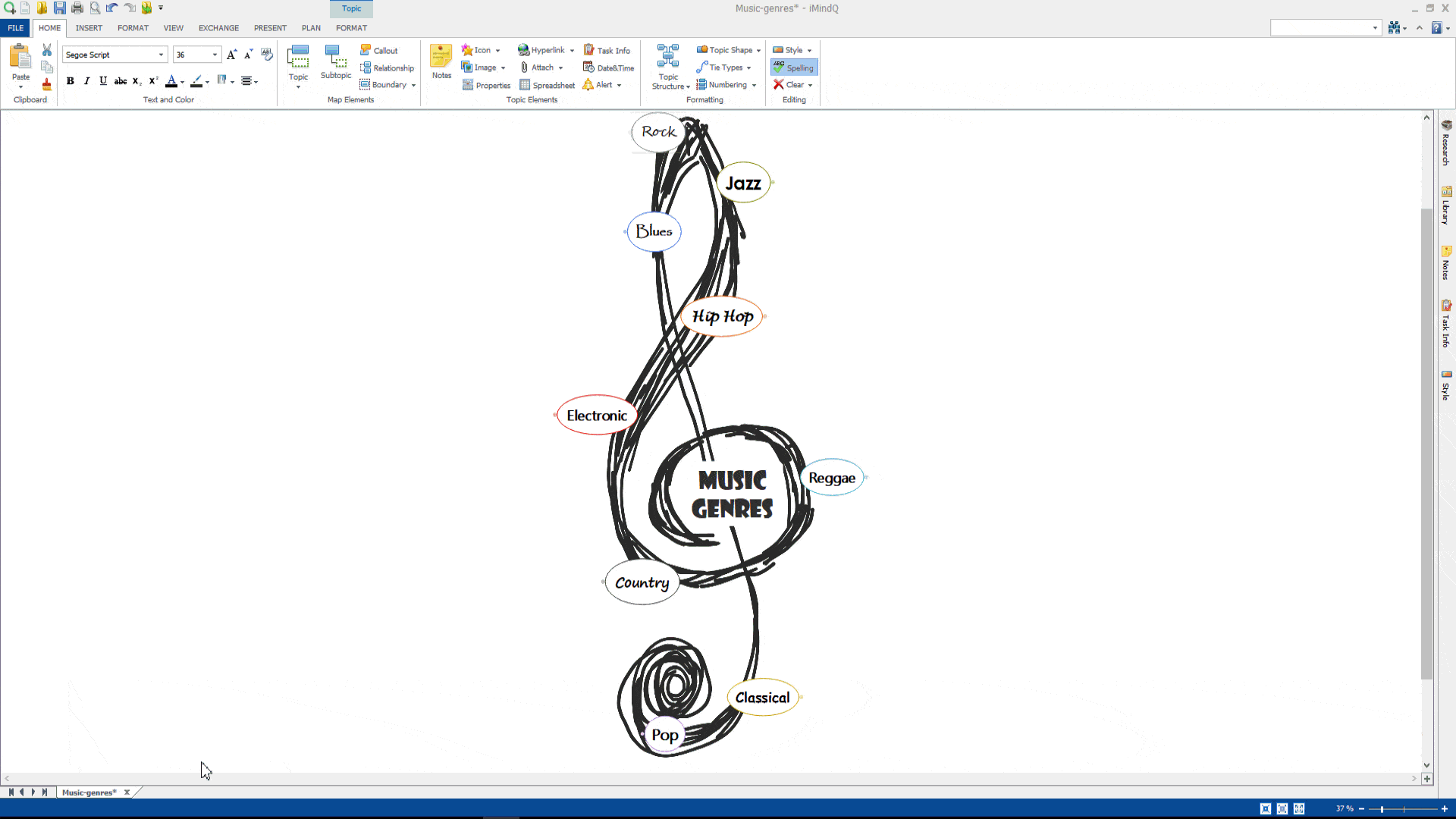
โปรแกรม iMindQ Professional Mind Mapping
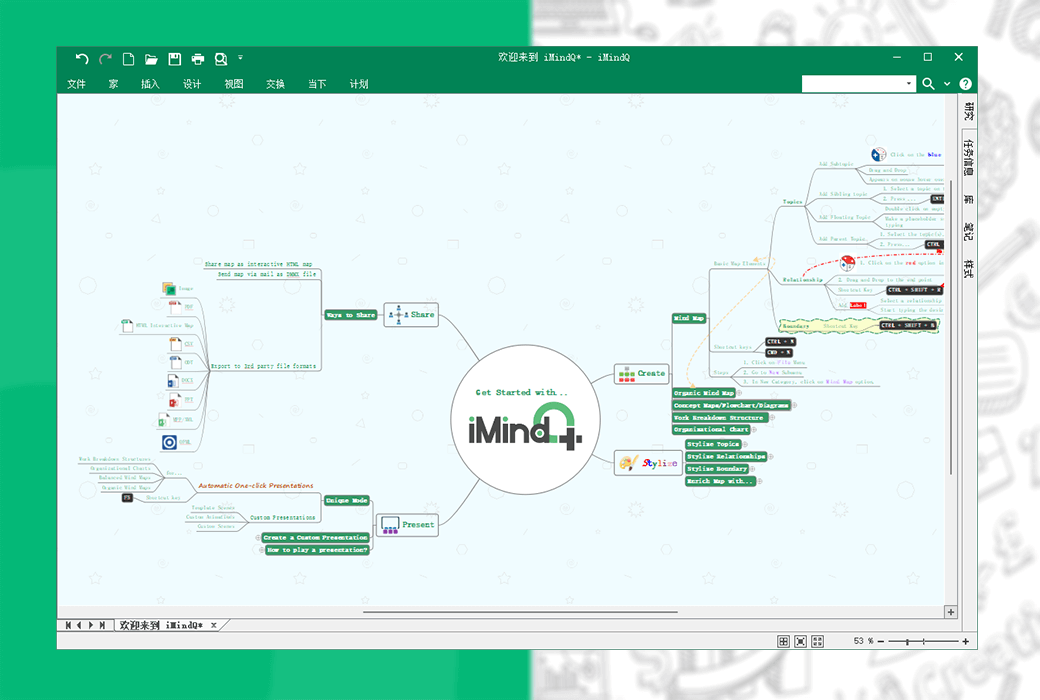
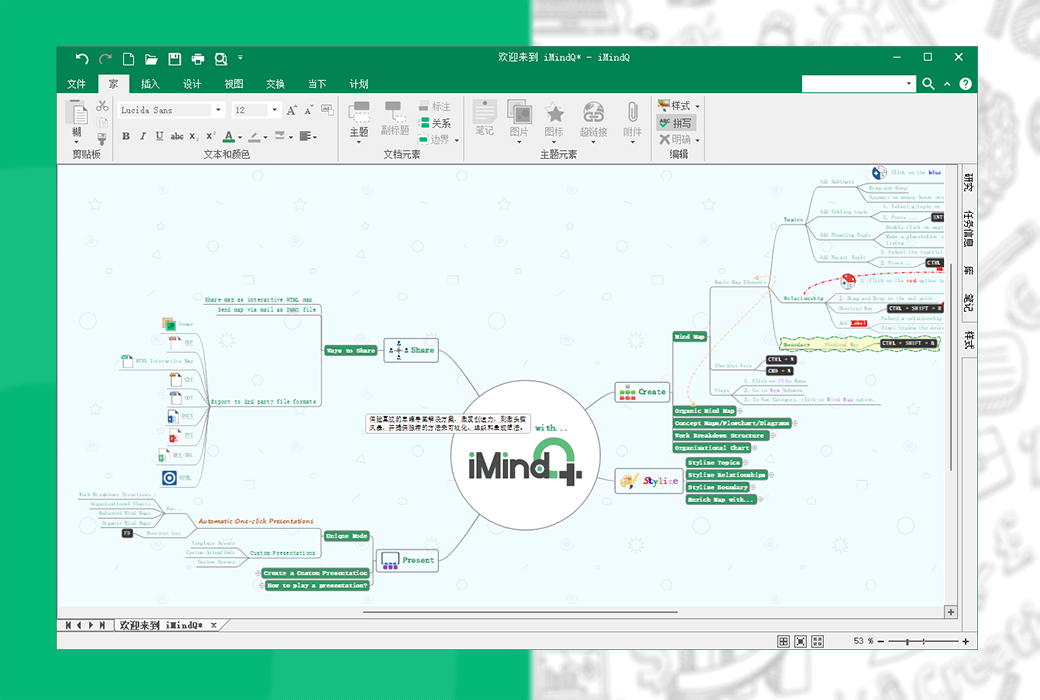
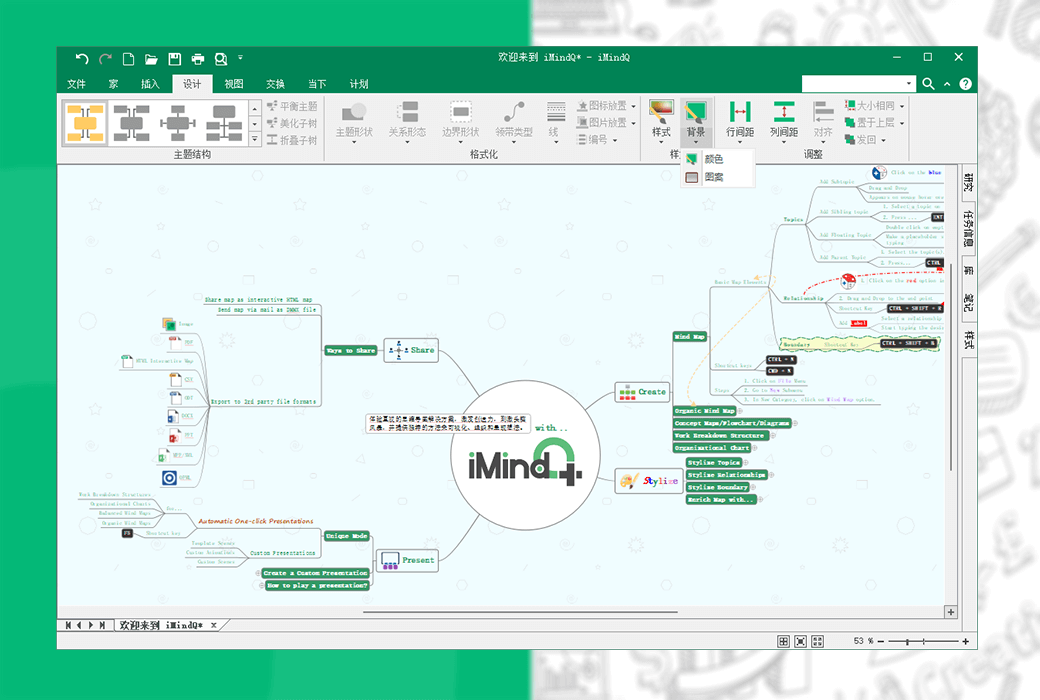
สัมผัสกับโซลูชัน Mindmap ที่ใช้งานง่าย กระตุ้นความคิดสร้างสรรค์ กระตุ้นการระดมสมอง และนำเสนอวิธีที่ไม่เหมือนใครในการแสดงภาพ จัดระเบียบ และนำเสนอแนวคิด
iMindQ ได้รับการวางตำแหน่งให้เป็นซอฟต์แวร์แผนที่ความคิดระดับมืออาชีพเป็นเครื่องมือที่ยอดเยี่ยมซึ่งรวมรูปแบบแผนที่ความคิดหลายประเภทเข้าด้วยกันเพื่อใช้ในเชิงพาณิชย์การศึกษาและการใช้งานส่วนบุคคลและสามารถใช้ได้กับองค์กรระบบโรงเรียนหรือแผนกใด ๆ ของมหาวิทยาลัย นอกจากนี้ iMindQ ยังช่วยให้บุคคลสร้างแรงบันดาลใจในการเรียนรู้จัดระเบียบและนำเสนอแนวคิดอย่างสังหรณ์ใจ
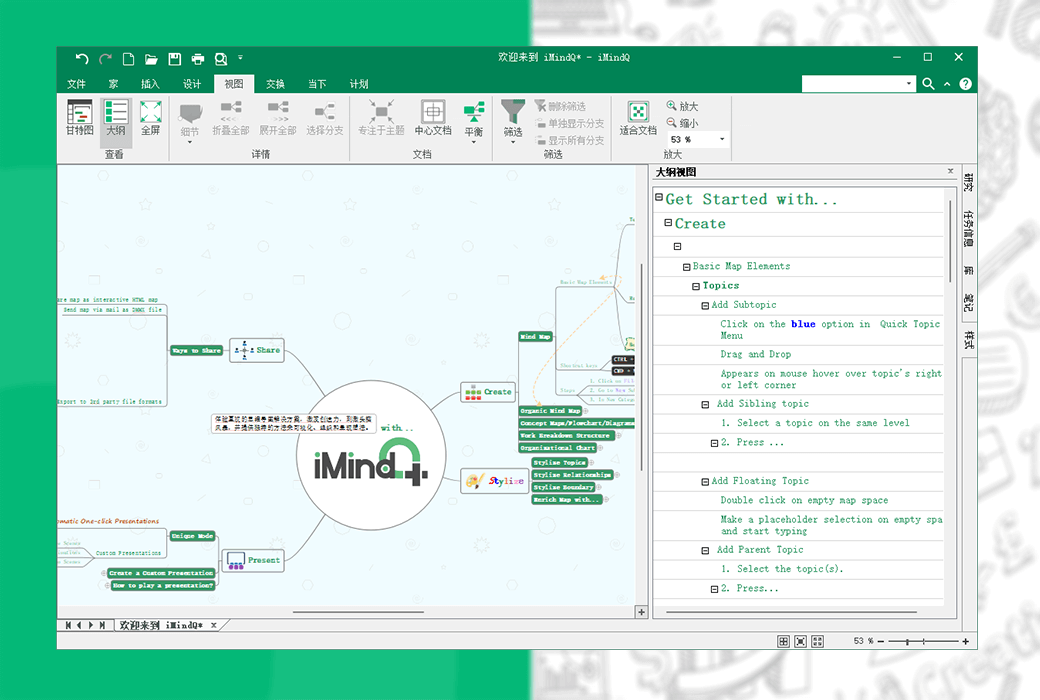
คู่มือความคิด, แนวคิด, โฟลว์แผนภูมิ, Gantt, โครงสร้างองค์กร, WBS และแผนภูมิประเภทอื่น ๆ กำลังถูกนำมาใช้มากขึ้นเพื่อนำเสนอข้อมูลที่สำคัญในรูปแบบที่ง่ายต่อการจดจำและเข้าใจซึ่งสร้างขึ้นโดยใช้ iMindQ มันเป็นเครื่องมือที่ดีเมื่อมีความคิดใหม่ ๆ หรือพยายามที่จะใช้ประโยชน์สูงสุดจากปริมาณงานที่มากหรือข้อมูลส่วนเกิน
iMindQ สามารถช่วยคุณได้อย่างไร
แผนภาพแนวคิดเป็นภาพที่ใช้งานง่ายของแนวคิดและแนวคิดที่เชื่อมต่อหัวข้อรอบ ๆ แนวคิดกลาง
การประชุมระดมสมองผ่านแผนที่ความคิดช่วยให้สมาชิกในทีมมีความเข้าใจความทรงจำและการมีส่วนร่วมมากขึ้น
วางแผนโครงการโดยการสร้าง WBS ตามผลลัพธ์ที่ส่งมอบและวิเคราะห์ผลลัพธ์โดยใช้มุมมองแผนภูมิ Gant
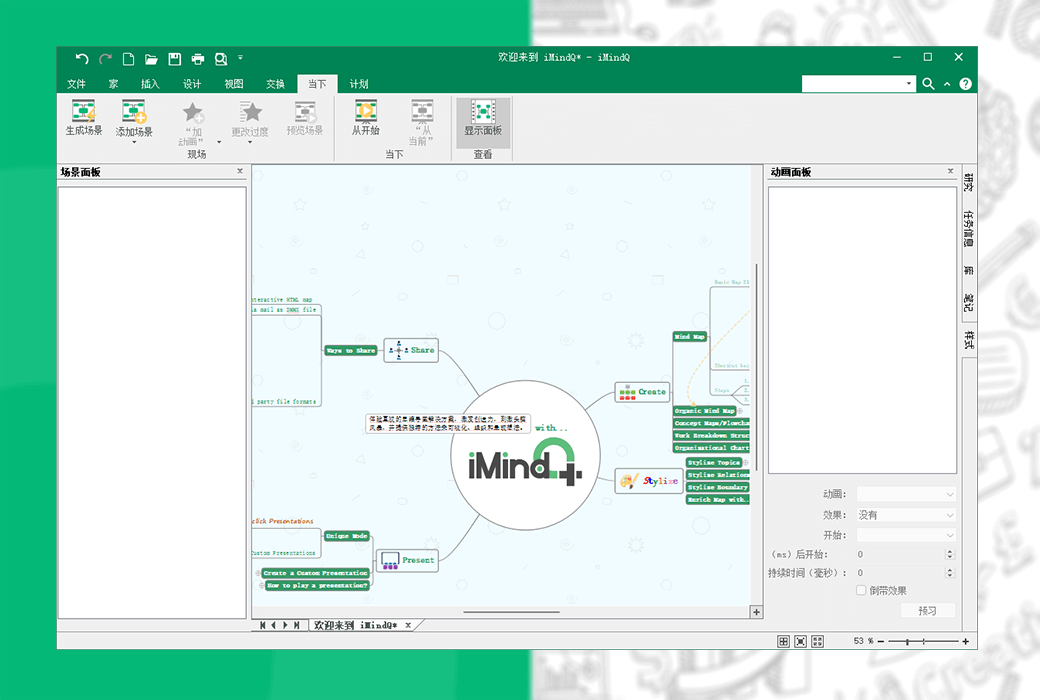
นำเสนอแผนที่ความคิดของคุณในคลิกเดียวออกจากภาพที่แข็งแกร่งและให้ภาพรวมของหัวข้อทั้งหมด
ทำงานร่วมกันและแบ่งปันความคิดกับเพื่อนและเพื่อนร่วมงานผ่านประสบการณ์การทำงานร่วมกันของแผนที่ความคิด HTML ที่ไม่เหมือนใคร
iMindQ กรณีการใช้งาน
สำรวจสถานการณ์จริงมากมายที่สามารถใช้แผนที่ความคิดในการศึกษา
มีการนำแผนที่ความคิดมาประยุกต์ใช้ในหลายพื้นที่ของธุรกิจ ดูกรณีการใช้งานของเรา
ในฐานะที่เป็นเทคนิคแผนที่ความคิดสามารถใช้เพื่อปรับปรุงและจัดระเบียบกิจกรรมและนิสัยประจำวันของคุณ
การใช้ชีวิตประจำวันของ iMindQ
iMindQ นำเสนอชุดคุณสมบัติที่ยืดหยุ่นสำหรับธุรกิจและการใช้งานส่วนตัว เรียกดูคุณสมบัติเหล่านี้บางส่วนเพื่อดูว่าพวกเขาสามารถช่วยให้คุณเปลี่ยนความคิดของคุณให้เป็นจริงได้อย่างไร
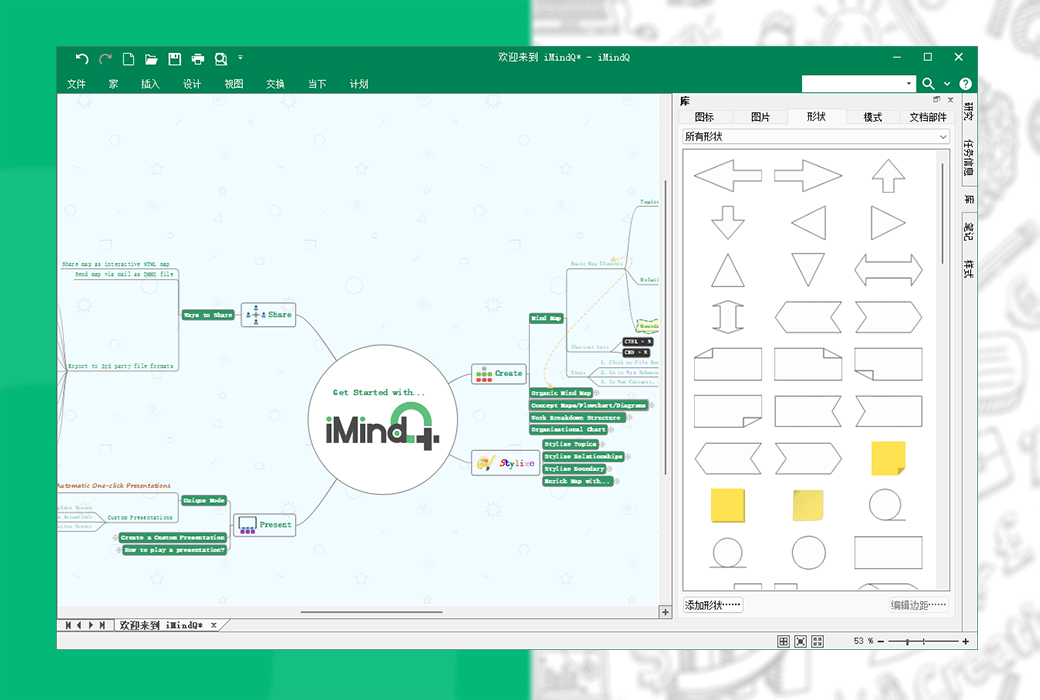
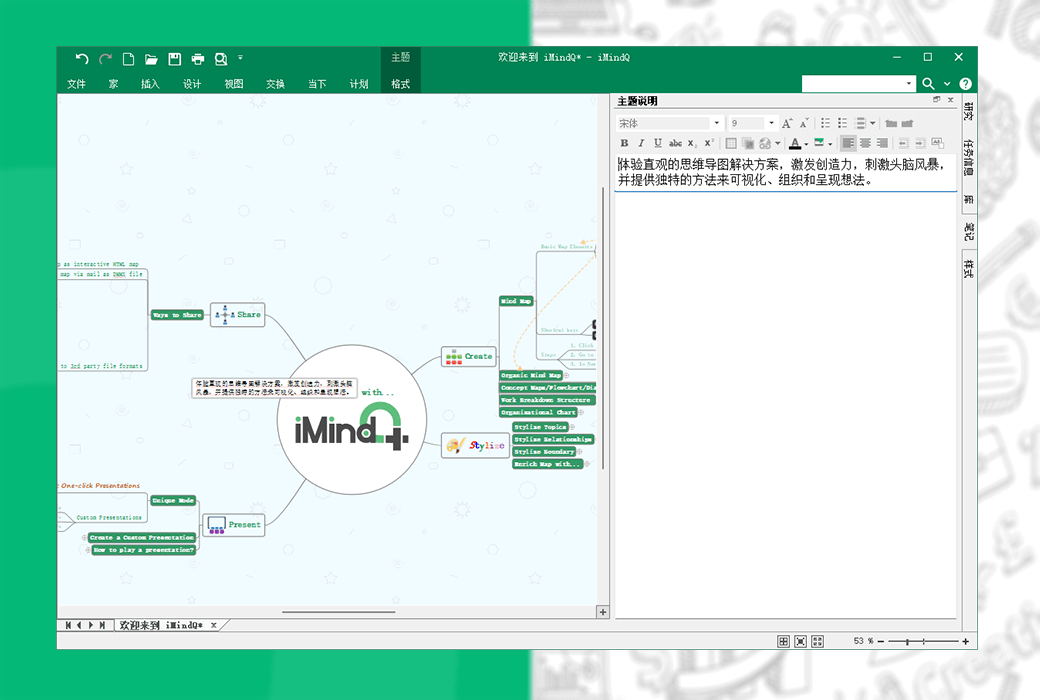
ปรับแต่งรูปลักษณ์ของแผนที่ของคุณโดยใช้หัวข้อแผนที่ที่หลากหลายเช่นบันทึกย่อไอคอนรูปภาพการเชื่อมโยงหลายมิติการแจ้งเตือนและอื่น ๆ .. คุณสามารถเพิ่มสิ่งที่แนบมาโดยตรงจากคอมพิวเตอร์ของคุณและจัดการพวกเขาได้อย่างง่ายดายเพิ่มแอตทริบิวต์ที่กำหนดเองเช่นเดียวกับวันที่และเวลาที่กำหนดเอง
คุณสามารถมองเห็นแผนที่ความคิดและแนวคิดได้ด้วยการคลิกที่ปุ่ม ใช้ตัวเลือกมากมายในโหมดนำเสนอเพื่อสร้างงานนำเสนอที่กำหนดเองของคุณเอง
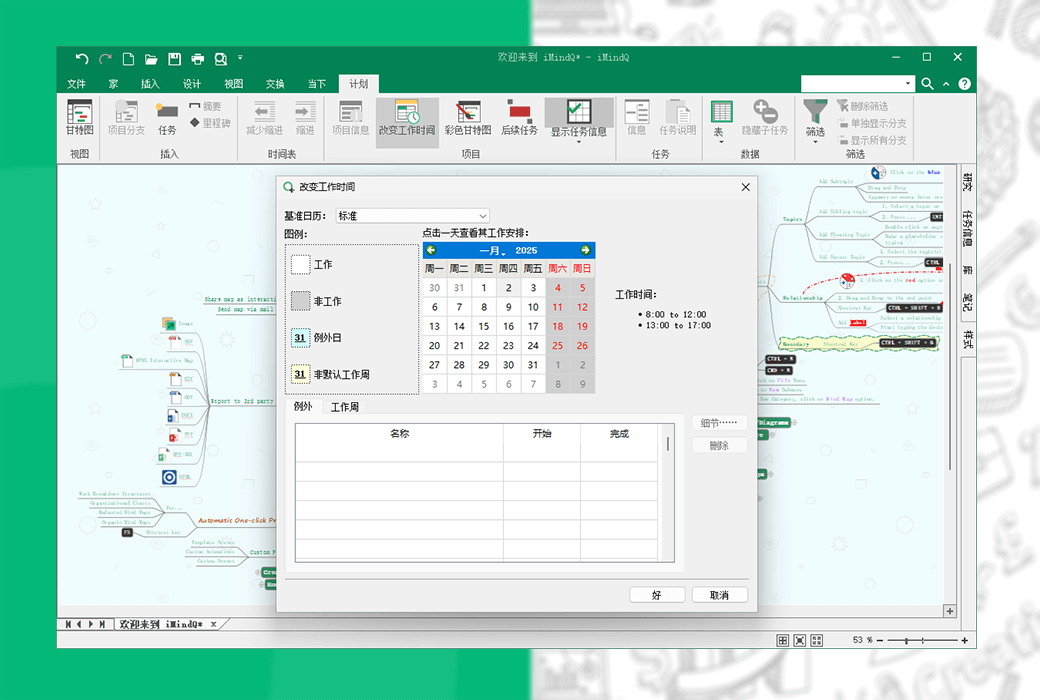
สร้าง WBS เพื่อเปลี่ยนความคิดของคุณเป็นงานและแสดงตัวอย่างด้วยความช่วยเหลือของมุมมอง Gantt Chart เพิ่มข้อมูลงานเช่นลำดับความสำคัญระยะเวลาทรัพยากรและข้อ จำกัด
ค้นหาข้อมูลออนไลน์ในขณะที่สร้างแผนที่ความคิดและช่วยลดความซับซ้อนของประสบการณ์การทำแผนที่ความคิดด้วยความช่วยเหลือของแผงวิจัย
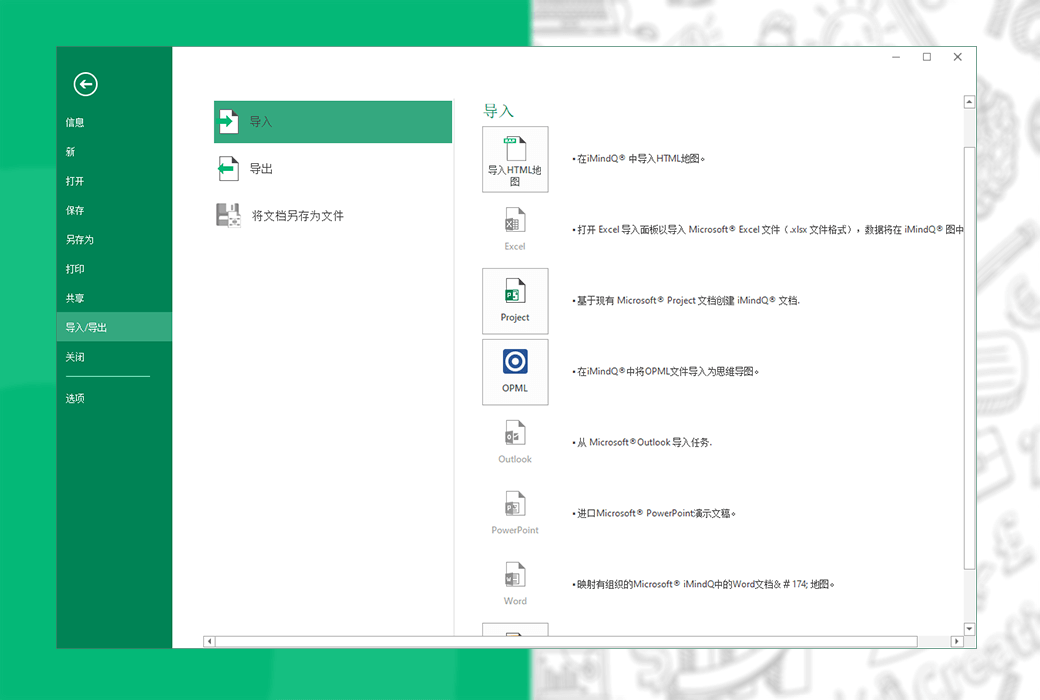
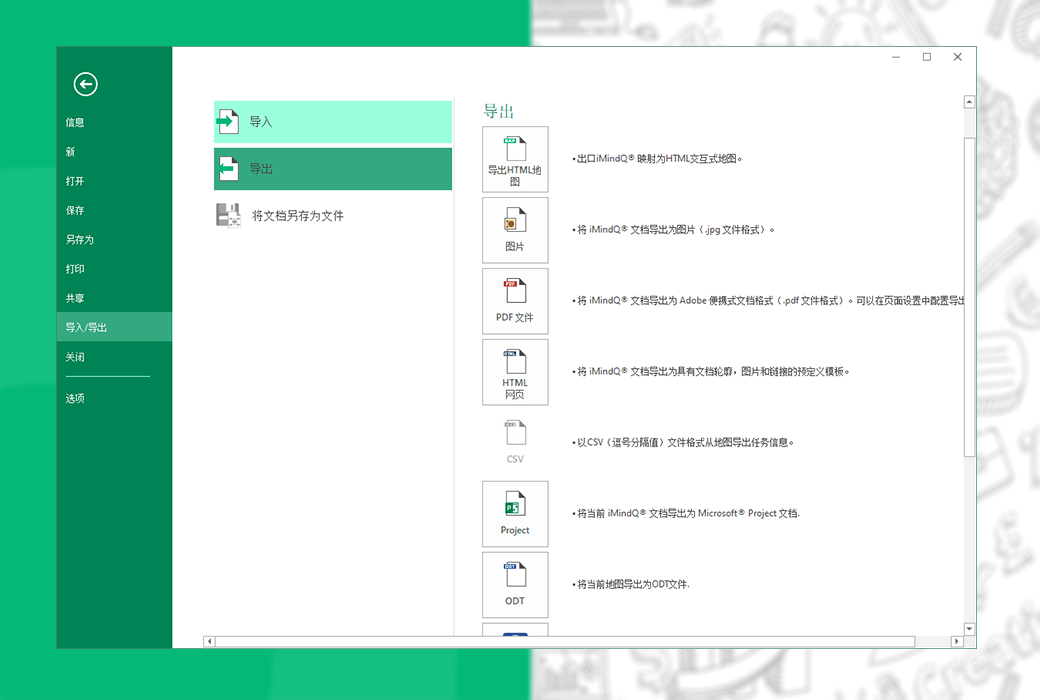
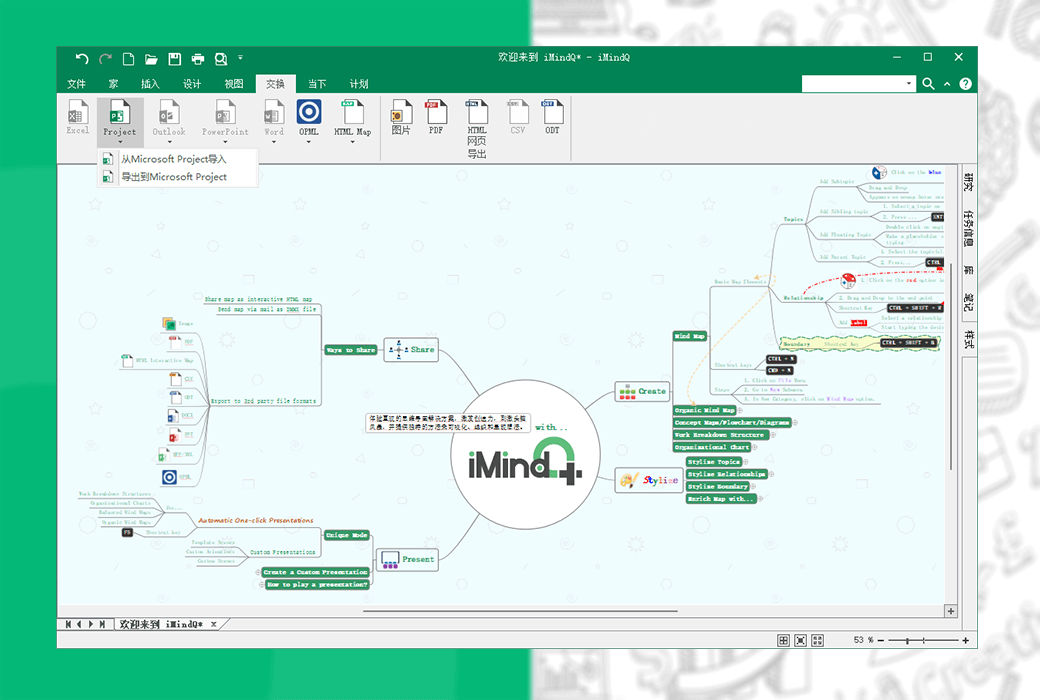
นำเข้าหรือส่งออกแผนที่ความคิดของคุณเป็นหนึ่งในรูปแบบต่อไปนี้: HTML; Excel(.xlxs); Microsoft Project(.mpp); OPML; PowerPoint(.pptx); Word(.docx); นอกจากนี้คุณยังสามารถเปิดแผนที่ความคิดที่สร้างขึ้นโดยใช้ MindManager, XMind และ FreeMind
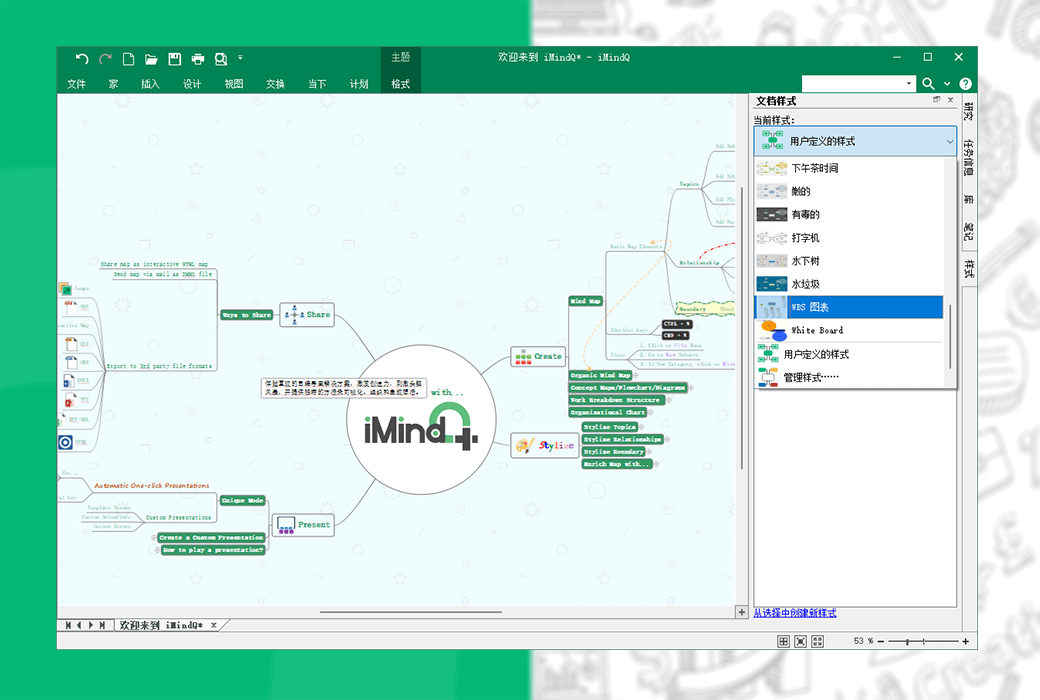
ออกแบบรูปลักษณ์ของแผนที่โดยใช้ฟังก์ชัน "สไตล์แผนที่" เลือกหนึ่งในการออกแบบที่มีอยู่หรือสร้างและจัดการรูปแบบที่กำหนดเองที่เหมาะสมกับความต้องการของคุณมากที่สุด
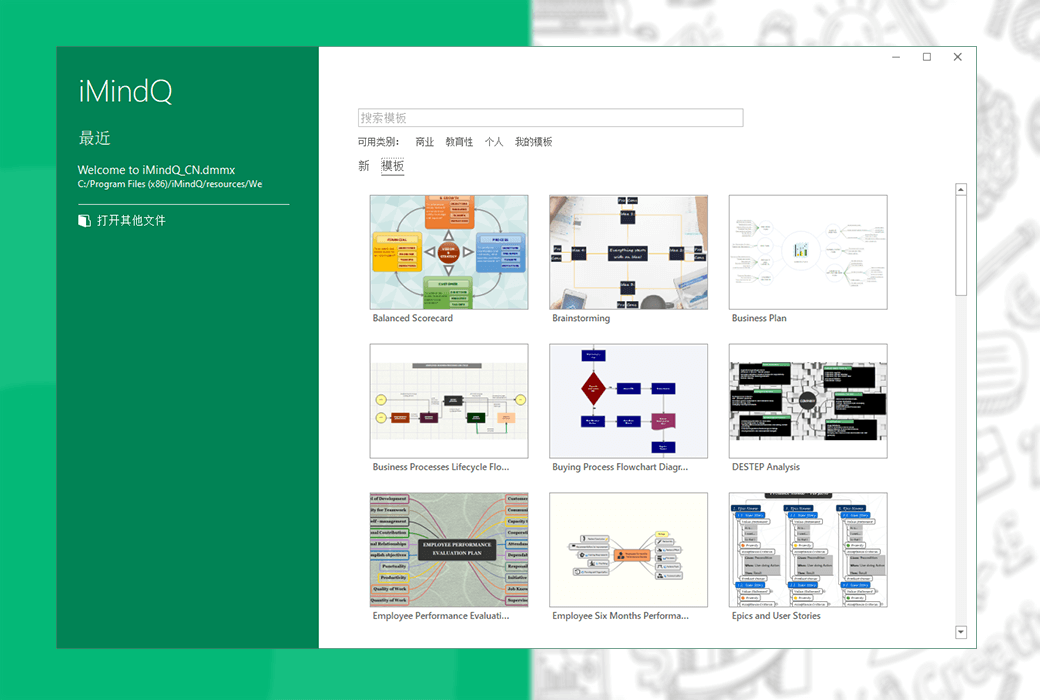
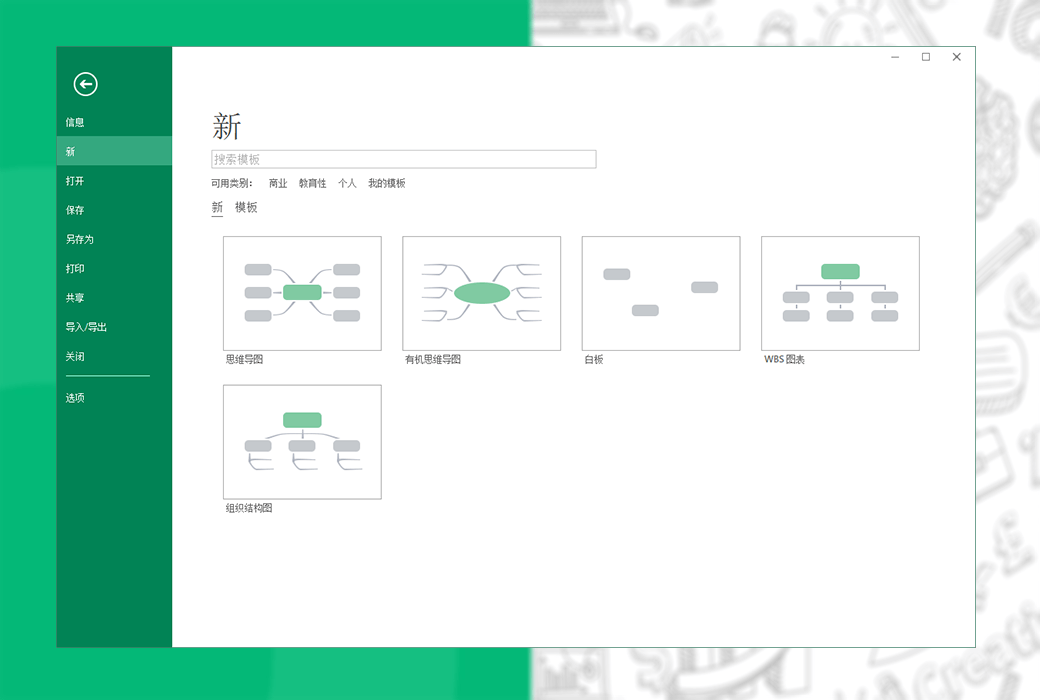
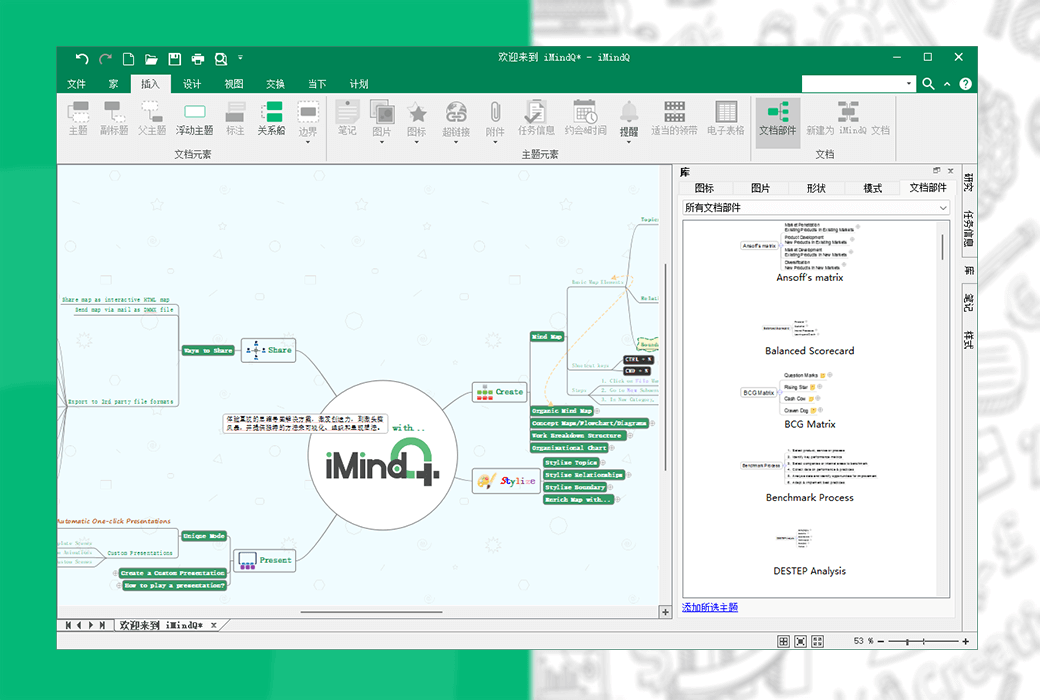
ด้วยความช่วยเหลือของเทมเพลต Mindmap คุณสามารถเริ่มวาดแผนที่ความคิดได้ด้วยการคลิกเพียงไม่กี่ครั้ง ไม่ว่าคุณจะทำการวิเคราะห์การตลาดหรือระดมสมองกับเพื่อนร่วมงาน คุณสามารถมั่นใจได้ว่าคุณจะพบเทมเพลตที่เหมาะกับคุณและทีมของคุณ
เว็บไซต์อย่างเป็นทางการ:https://www.imindq.com/
ศูนย์ดาวน์โหลด:https://imindq.apsgo.cn
ดาวน์โหลดสแตนด์บาย:N/A
เวลาจัดส่ง:การประมวลผลด้วยตนเอง
แพลตฟอร์มการทำงาน:Windows
อินเตอร์เฟซภาษา:รองรับการแสดงผลอินเตอร์เฟซภาษาจีนแบบย่อและรองรับการเลือกภาษาอื่น ๆ
คำแนะนำการอัปเดต:สนับสนุนการบำรุงรักษาและอัปเดต 1 ปีหลังจาก 1 ปีสามารถใช้เวอร์ชันปัจจุบันได้
ทดลองใช้ก่อนซื้อ:ทดลองใช้ฟรี 15 วันก่อนซื้อ
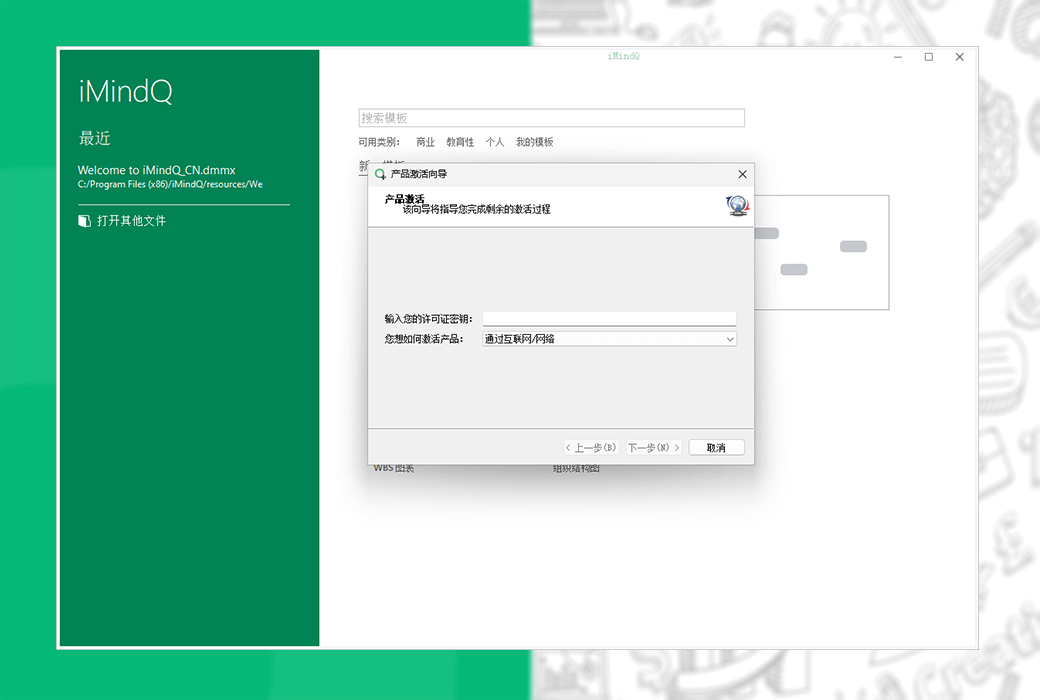
วิธีรับสินค้า:หลังจากการซื้อข้อมูลการเปิดใช้งานจะถูกส่งในรูปแบบของจดหมายไปยังกล่องจดหมายเมื่อสั่งซื้อในขณะที่มีอยู่ในศูนย์ส่วนบุคคลและรหัสการเปิดใช้งานผลิตภัณฑ์ที่สอดคล้องกันสามารถดูได้ในคำสั่งซื้อของฉัน
จำนวนอุปกรณ์:สามารถติดตั้งคอมพิวเตอร์ได้ 1 เครื่อง
เปลี่ยนคอมพิวเตอร์:ถอนการติดตั้งคอมพิวเตอร์เดิมเปิดใช้งานคอมพิวเตอร์ใหม่
เปิดใช้งานบูต:เพื่อเพิ่มเติม
คำแนะนำพิเศษ:เพื่อเพิ่มเติม

เจรจาความร่วมมือ

เช่นเดียวกับการส่งออกคุณสามารถนำเข้ารูปแบบไฟล์ที่แตกต่างกันจากริบบิ้น Exchange หรือจากเมนูไฟล์ของแท็บ นำเข้า / ส่งออก สามารถใช้ตัวเลือกการนำเข้าต่อไปนี้:
นำเข้าจาก Excel
ข้อมูลใน Excel สามารถแทรกลงในธีมของคุณได้ หากต้องการนำเข้าข้อมูลจาก Excel ให้เลือกริบบิ้น Exchange จากนั้นเลือกปุ่ม Excel จากกลุ่มการทำงานร่วมกัน นี้จะเปิดแผงนำเข้า Excel ทางด้านขวาของพื้นที่ทำงาน ในแผงนี้คุณต้องคลิกที่ปุ่มแหล่งที่มาซึ่งคุณสามารถเลือกไฟล์ excel ที่คุณควรนำเข้า เนื้อหาของไฟล์จะปรากฏภายในแผงนำเข้า Excel ในการนำเข้าข้อมูลก่อนอื่นคุณต้องคลิกที่หัวข้อที่คุณต้องการเพิ่มข้อมูลจากนั้นเลือกเซลล์แถวหรือคอลัมน์ที่ควรเพิ่มลงในแผนที่จากแผง เมื่อคุณทำเช่นนี้ปุ่มนำเข้าที่อยู่ด้านล่างของแผงจะเปิดใช้งานและคุณจะสามารถนำเข้าข้อมูลเป็น Topics, As Outlined, Spreadsheet, Custom Property หรือ Topic กับทรัพย์สิน
จาก Microsoft ® การนำเข้าโครงการ
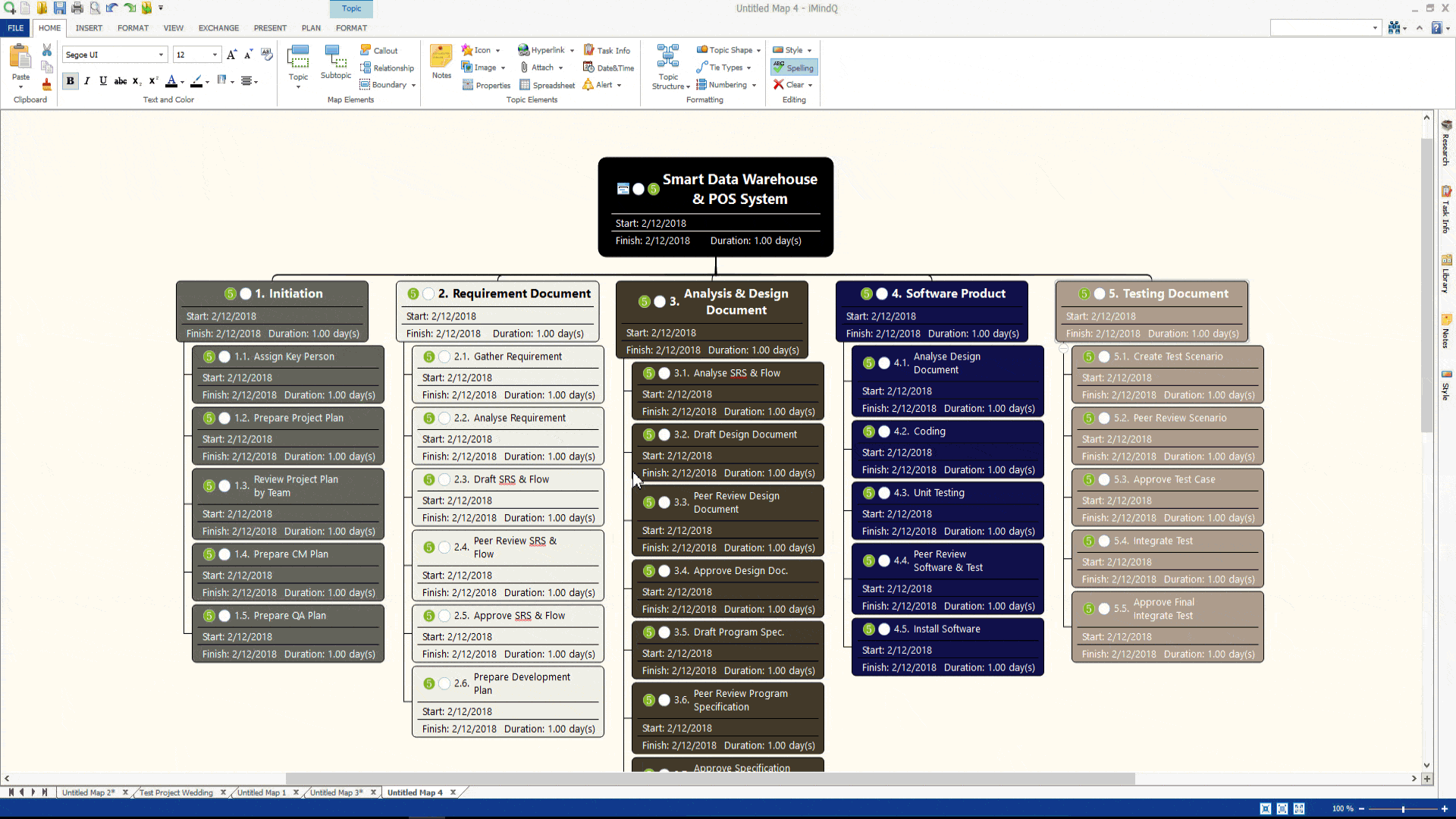
โครงการที่สร้างขึ้นใน Microsoft Project สามารถเปิดได้ใน iMindQ จาก Ribbon Exchange ให้เลือกปุ่ม Projects (รายการ) จากนั้นเลือก Import from Projects (นำเข้าจากโครงการ) เลือกไฟล์ .mpp ที่เก็บรายการและงานทั้งหมดที่อยู่ติดกับแผนภูมิ Gant จะถูกนำเข้ามาในพื้นที่ทำงานของ iMindQ
นำเข้าจาก Outlook
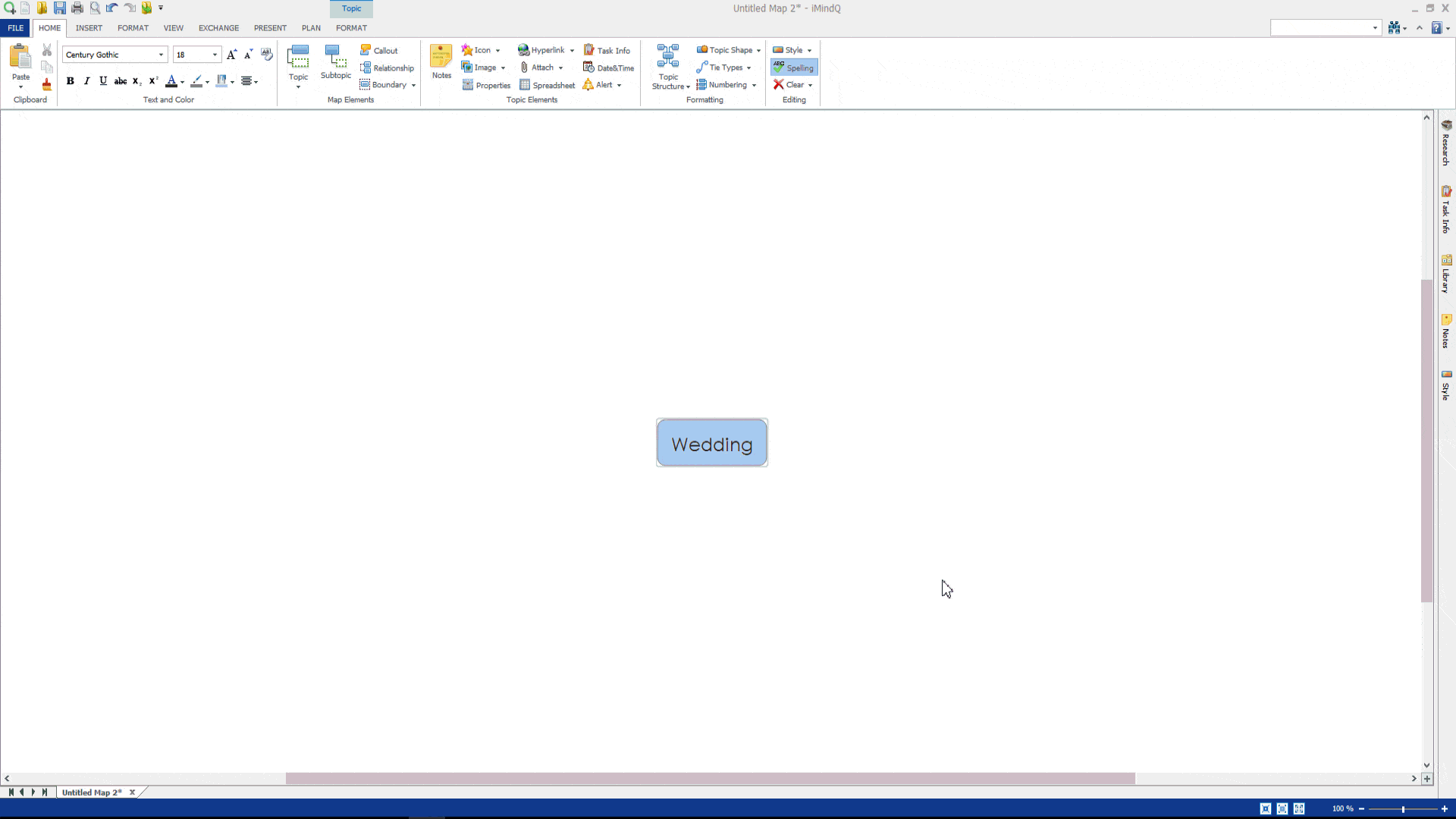
เช่นเดียวกับการส่งออกงานที่คุณสร้างขึ้นใน iMindQ ไปยัง Outlook, คุณสามารถนำเข้างานจาก Outlook เพื่อ iMindQ. เลือกหัวข้อที่คุณต้องการเพิ่มงาน จาก Ribbon Exchange ให้เลือกปุ่ม Outlook จากที่นี่คุณต้องเลือกคุณลักษณะการนำเข้าจาก Outlook. การดำเนินการนี้จะเปิด Import จาก MS Outlook ซึ่งคุณสามารถเลือกงานที่คุณควรนำเข้าได้ หากคุณเลือกที่จะเปลี่ยนพารามิเตอร์ของงานจาก Outlook, การเปลี่ยนแปลงเหล่านี้จะถูกนำไปใช้กับงานใน iMindQ โดยอัตโนมัติ.
จาก Microsoft ® การนำเข้า PowerPoint
ตอนนี้คุณสามารถนำเข้างานนำเสนอ PowerPoint เป็นแผนที่ใน iMindQ. จาก Ribbon Exchange เลือกปุ่ม PowerPoint เลือกคุณลักษณะการนำเข้าจาก PowerPoint จากที่นี่และเลือกไฟล์ .pptx ที่คุณควรแทรก การดำเนินการนี้จะเปิดกล่องโต้ตอบการนำเข้าจาก Microsoft PowerPoint (นำเข้าจาก PowerPoint) ซึ่งคุณสามารถเลือกตัวเลือกต่อไปนี้:
โดยการตัดสินใจเลือกจะนำเสนอเป็นแผนที่ไปยังพื้นที่ทำงาน
จาก Microsoft ® นำเข้า Word
ด้วยความช่วยเหลือของการนำเข้าจากไมโครซอฟท์ ® ฟังก์ชั่น Word, เอกสาร Word ของคุณสามารถนำเสนอเป็นแผนที่ คุณสามารถนำเข้าไฟล์เป็นแผนที่ใหม่หรือเป็นหัวข้อในแผนที่ที่เหลือ หากต้องการนำเข้าเอกสาร Word โปรดทำดังนี้ คลิก Ribbon Exchange จากนั้นเลือกนำเข้าเอกสาร Word จากปุ่ม Microsoft Word ส่วนหัวของเอกสารจะปรากฏเป็นหัวข้อกลาง ส่วนหัว 1 เป็นหัวข้อหลัก ส่วนหัว 2 เป็นหัวข้อย่อย เนื้อหาในหัวเรื่องจะปรากฏเป็นหมายเหตุในหัวเรื่อง
นำเข้าจาก OPML
ไฟล์ OPML (ภาษาแท็กตัวประมวลผลโครงร่าง) สามารถเปิดได้โดยเลือกตัวเลือก Import จาก OPML ในกลุ่ม Collaborate ที่ตั้งอยู่ในริบบิ้นแลกเปลี่ยน iMindQ ® เนื้อหาภาพรวมในไฟล์ OPML จะนําเสนอเป็นแผนที่ความคิด หากไฟล์มีข้อคิดเห็นในหัวข้อใดหัวข้อหนึ่งข้อความจะปรากฏเป็นข้อความธรรมดาในตัวแก้ไขความคิดเห็น เมื่อนำเข้าไฟล์ OPML แต่ละธีมสามารถแสดงการเชื่อมโยงหลายมิติได้เพียงหนึ่งลิงก์เท่านั้น
นำเข้าจาก HTML
ในการนำเข้าแผนที่ความคิดแบบโต้ตอบ HTML คุณสามารถใช้ตัวเลือกในการนำเข้าแผนที่ HTML Exchange Ribbon ตัวเลือกนี้มีประโยชน์เมื่อคุณต้องการดูความคิดเห็นจากเพื่อนร่วมงานหรือสมาชิกในทีมคนอื่น ๆ ด้วยคุณสมบัตินี้คุณสามารถส่งออกแผนที่เป็น HTML> แบ่งปันกับเพื่อนร่วมงานเพื่อให้พวกเขาสามารถทำงานบนแผนที่ -> นำเข้าแผนที่ HTML กลับไปที่ iMindQ และดูการเปลี่ยนแปลงที่เพื่อนร่วมงานทำ
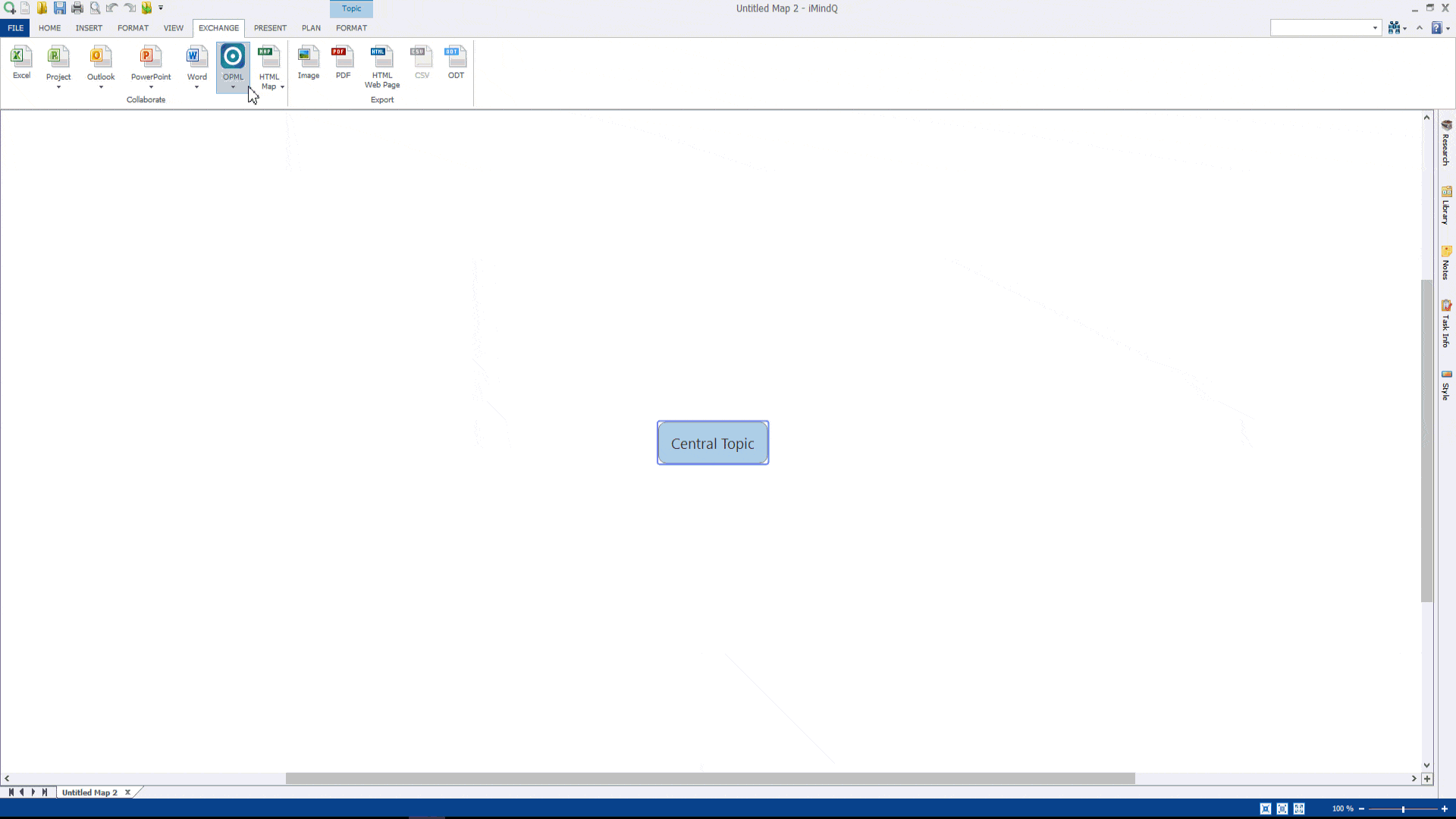
นำเข้าแม่แบบ
iMindQ เป็นแอปพลิเคชันที่มีไลบรารีเทมเพลตที่กำหนดไว้ล่วงหน้าซึ่งคุณสามารถใช้สร้างแรงบันดาลใจในการเริ่มใช้แผนที่ความคิดได้เร็วขึ้น อย่างไรก็ตามคุณสามารถเพิ่มแผนที่ไปยังไลบรารีเทมเพลตโดยทำต่อไปนี้ สร้างแผนที่ความคิดตามที่คุณต้องการ บันทึกแผนที่นี้เป็นรูปแบบไฟล์ .dmmt จากแท็บนำเข้า / ส่งออกของเมนูไฟล์แม่แบบที่เลือกการนำเข้าคุณลักษณะแม่แบบที่มีอยู่ในแอปแทรกลงในรูปแบบไฟล์ .dmmt ที่คุณสร้างก่อนหน้านี้จะปรากฏในไลบรารีแม่แบบ