คุณยังไม่ได้ล็อกอิน หลังจากล็อกอินจะได้รับประสบการณ์ที่ดีขึ้น
*กรุณาภายใน{{receiveCouponInfo.expire_at}}ใช้ก่อน*
คุณยังไม่ได้ล็อกอิน หลังจากล็อกอินจะได้รับประสบการณ์ที่ดีขึ้น



กฎกิจกรรม
1、เวลากิจกรรม:{{ info.groupon.start_at }} ~ {{ info.groupon.end_at }}。
1、เวลากิจกรรม:直至售完。
2、อายุการรวมกลุ่ม:{{ info.groupon.expire_days * 24 }}ชั่วโมง。
3、จำนวนคนในกลุ่ม:{{ info.groupon.need_count }}คน。
ข้อควรรู้การรวมกลุ่ม
1、ขั้นตอนการรวมกลุ่ม: เข้าร่วม/เริ่มกลุ่มซื้อและจ่ายเงินสำเร็จ - ภายในระยะเวลา จำนวนคนในกลุ่มครบตามที่กำหนด - รวมกลุ่มสำเร็จ!
2、หากไม่สามารถรวมคนตามจำนวนที่กำหนดภายในระยะเวลา การรวมกลุ่มจะล้มเหลว เงินที่จ่ายไปจะถูกคืน
3、จำนวนคนและระยะเวลากิจกรรมการรวมกลุ่มอาจแตกต่างกันในสินค้า โปรดดูกฎกิจกรรม
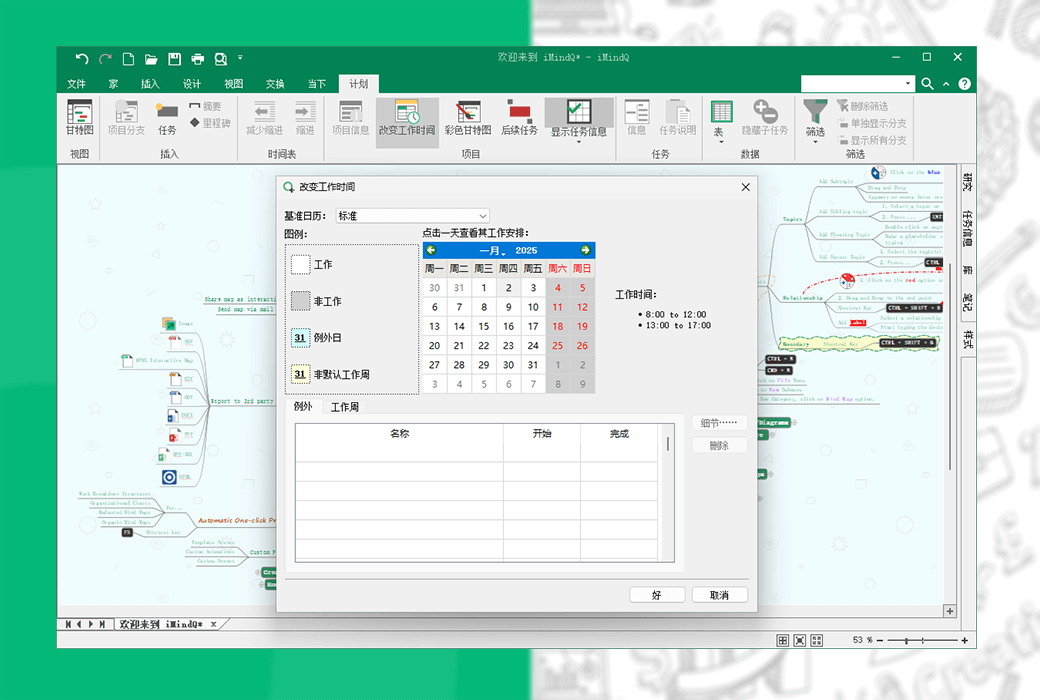
โปรแกรม iMindQ Professional Mind Mapping
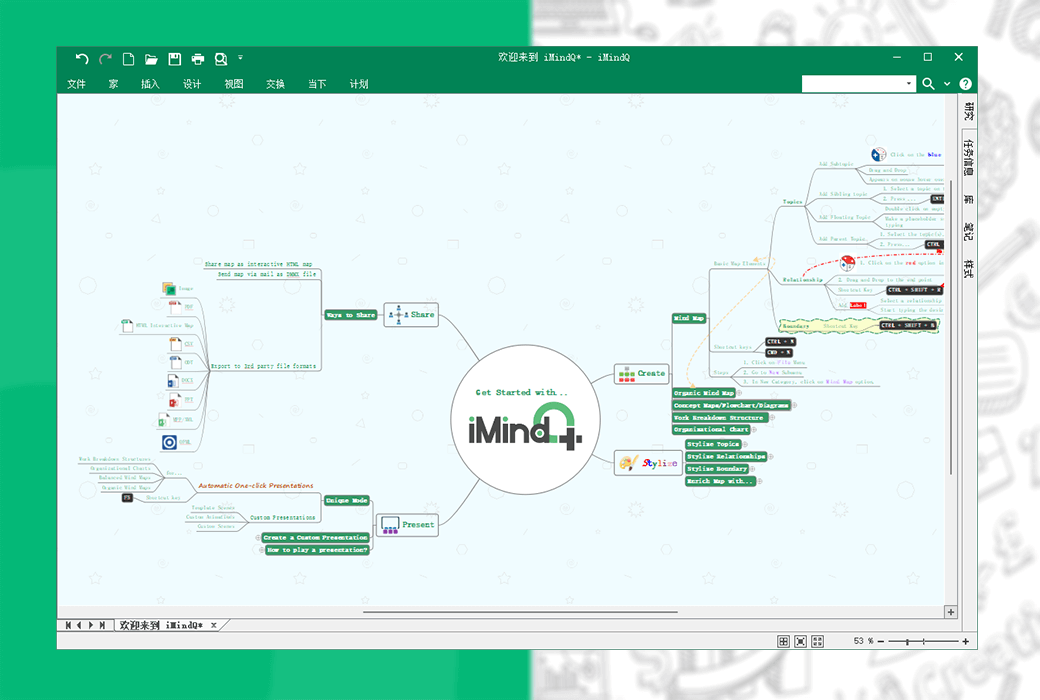
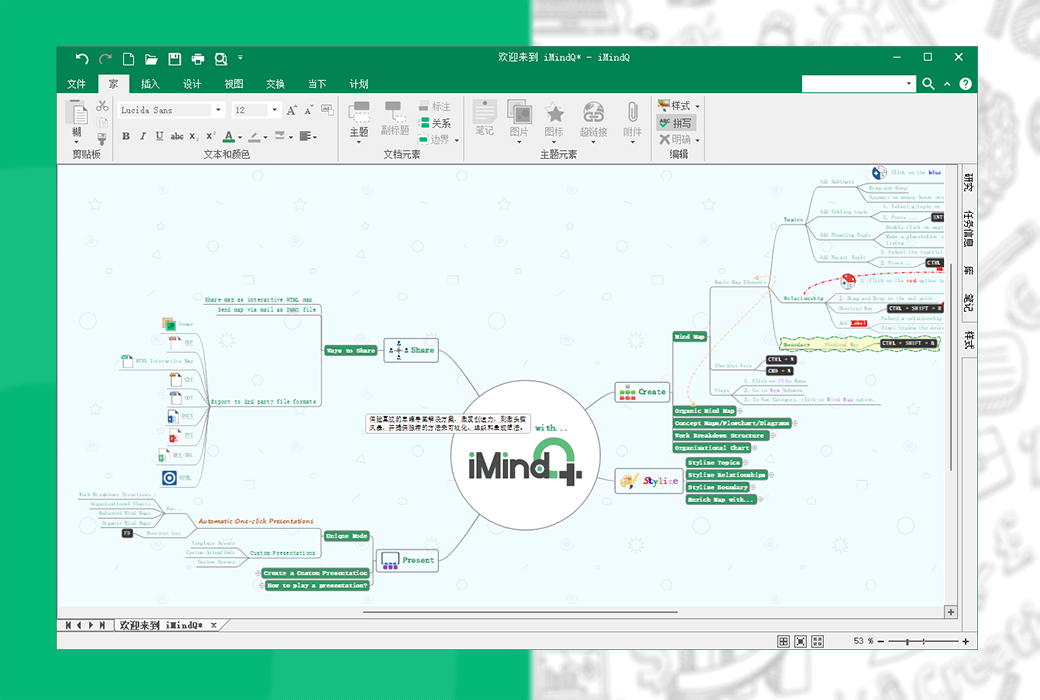
สัมผัสกับโซลูชัน Mindmap ที่ใช้งานง่าย กระตุ้นความคิดสร้างสรรค์ กระตุ้นการระดมสมอง และนำเสนอวิธีที่ไม่เหมือนใครในการแสดงภาพ จัดระเบียบ และนำเสนอแนวคิด
iMindQ ได้รับการวางตำแหน่งให้เป็นซอฟต์แวร์แผนที่ความคิดระดับมืออาชีพเป็นเครื่องมือที่ยอดเยี่ยมซึ่งรวมรูปแบบแผนที่ความคิดหลายประเภทเข้าด้วยกันเพื่อใช้ในเชิงพาณิชย์การศึกษาและการใช้งานส่วนบุคคลและสามารถใช้ได้กับองค์กรระบบโรงเรียนหรือแผนกใด ๆ ของมหาวิทยาลัย นอกจากนี้ iMindQ ยังช่วยให้บุคคลสร้างแรงบันดาลใจในการเรียนรู้จัดระเบียบและนำเสนอแนวคิดอย่างสังหรณ์ใจ
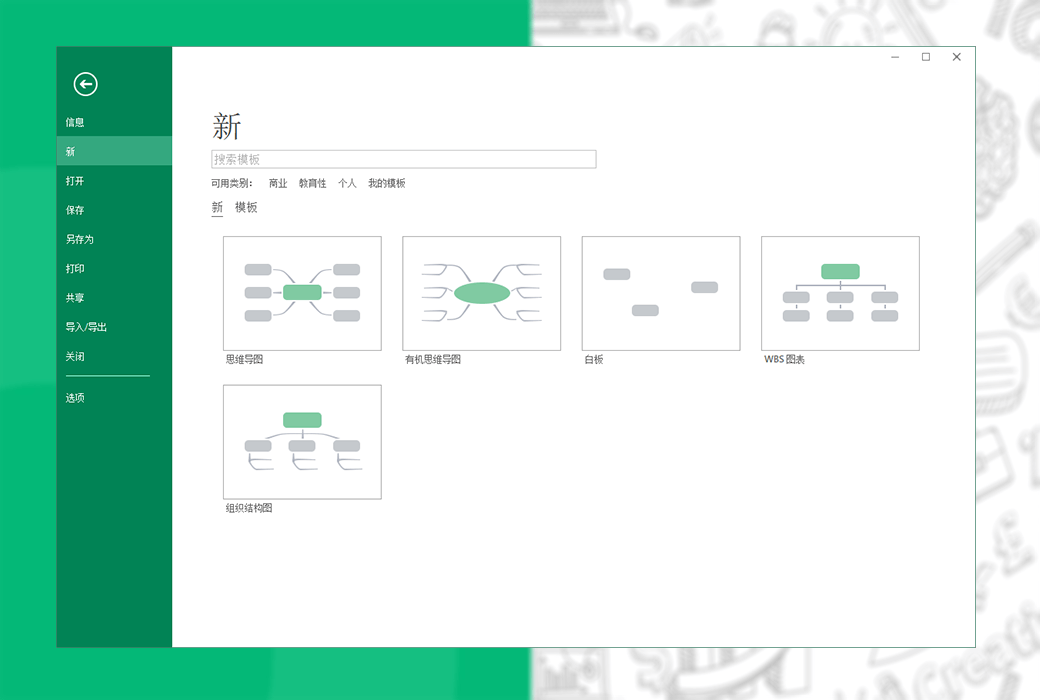
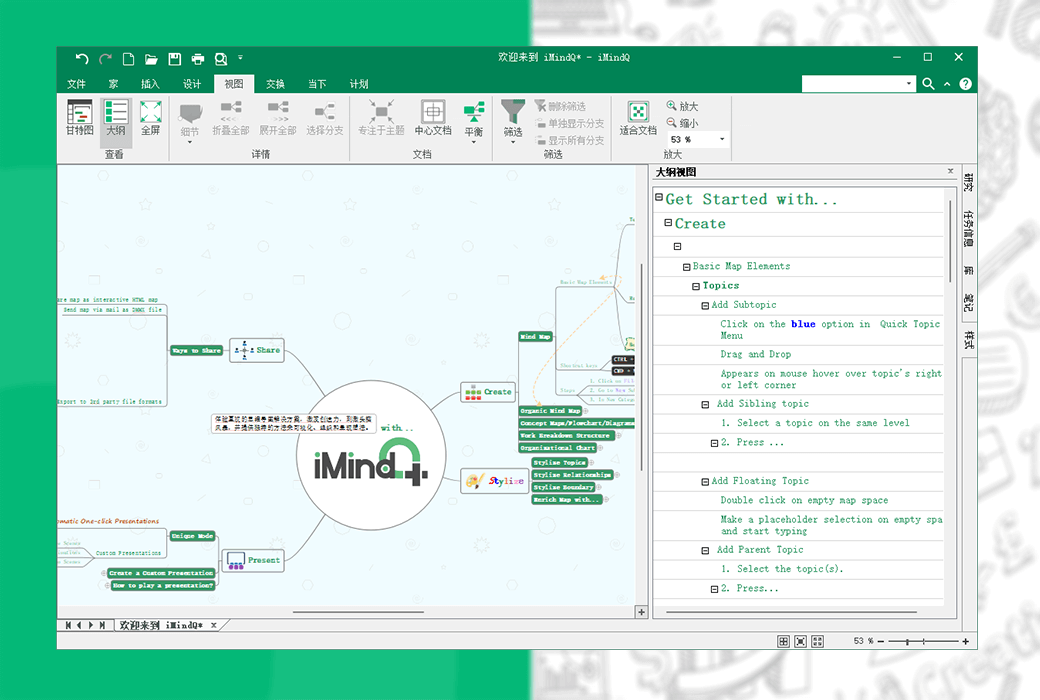
คู่มือความคิด, แนวคิด, โฟลว์แผนภูมิ, Gantt, โครงสร้างองค์กร, WBS และแผนภูมิประเภทอื่น ๆ กำลังถูกนำมาใช้มากขึ้นเพื่อนำเสนอข้อมูลที่สำคัญในรูปแบบที่ง่ายต่อการจดจำและเข้าใจซึ่งสร้างขึ้นโดยใช้ iMindQ มันเป็นเครื่องมือที่ดีเมื่อมีความคิดใหม่ ๆ หรือพยายามที่จะใช้ประโยชน์สูงสุดจากปริมาณงานที่มากหรือข้อมูลส่วนเกิน
iMindQ สามารถช่วยคุณได้อย่างไร
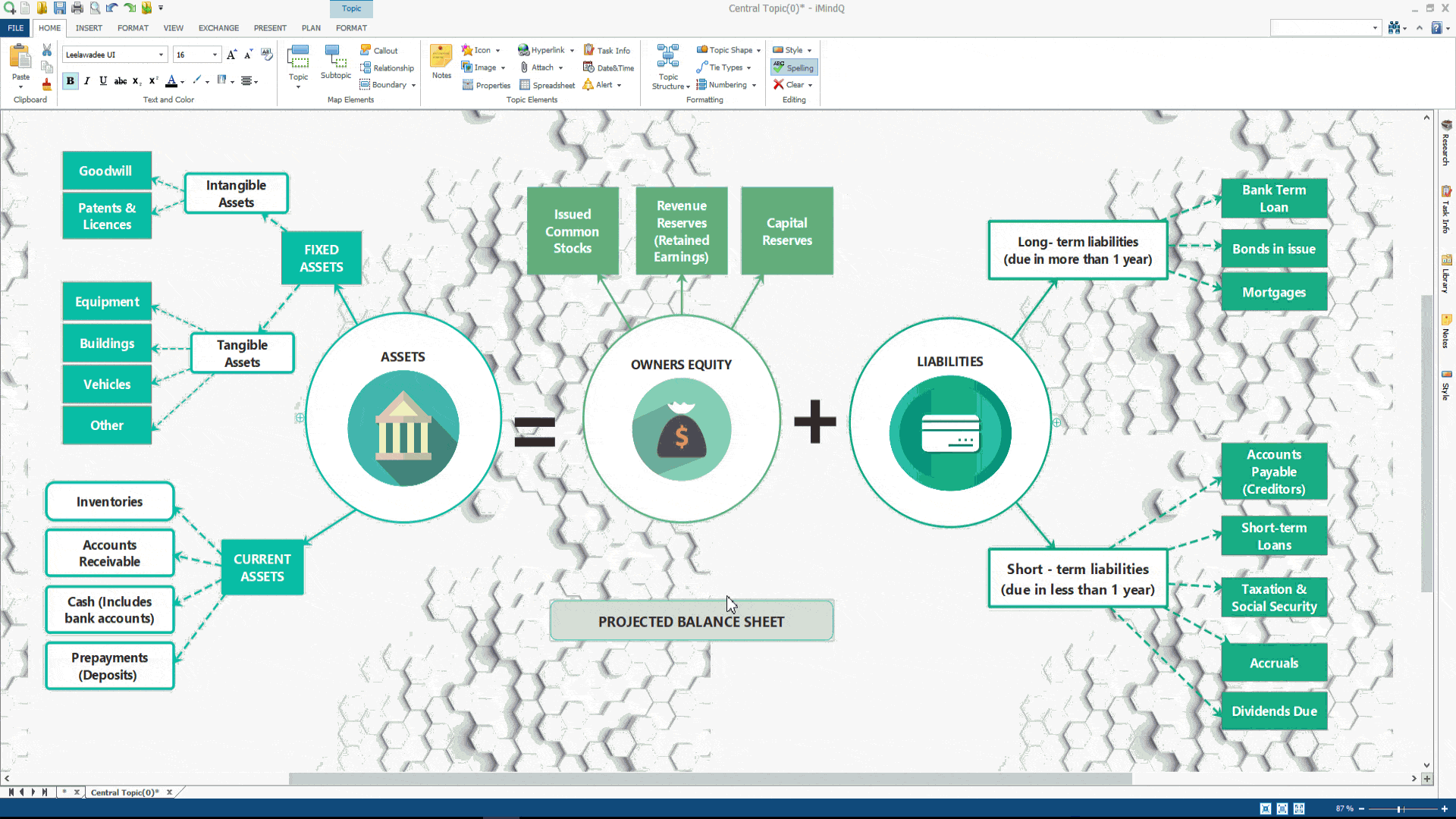
แผนภาพแนวคิดเป็นภาพที่ใช้งานง่ายของแนวคิดและแนวคิดที่เชื่อมต่อหัวข้อรอบ ๆ แนวคิดกลาง
การประชุมระดมสมองผ่านแผนที่ความคิดช่วยให้สมาชิกในทีมมีความเข้าใจความทรงจำและการมีส่วนร่วมมากขึ้น
วางแผนโครงการโดยการสร้าง WBS ตามผลลัพธ์ที่ส่งมอบและวิเคราะห์ผลลัพธ์โดยใช้มุมมองแผนภูมิ Gant
นำเสนอแผนที่ความคิดของคุณในคลิกเดียวออกจากภาพที่แข็งแกร่งและให้ภาพรวมของหัวข้อทั้งหมด
ทำงานร่วมกันและแบ่งปันความคิดกับเพื่อนและเพื่อนร่วมงานผ่านประสบการณ์การทำงานร่วมกันของแผนที่ความคิด HTML ที่ไม่เหมือนใคร
iMindQ กรณีการใช้งาน
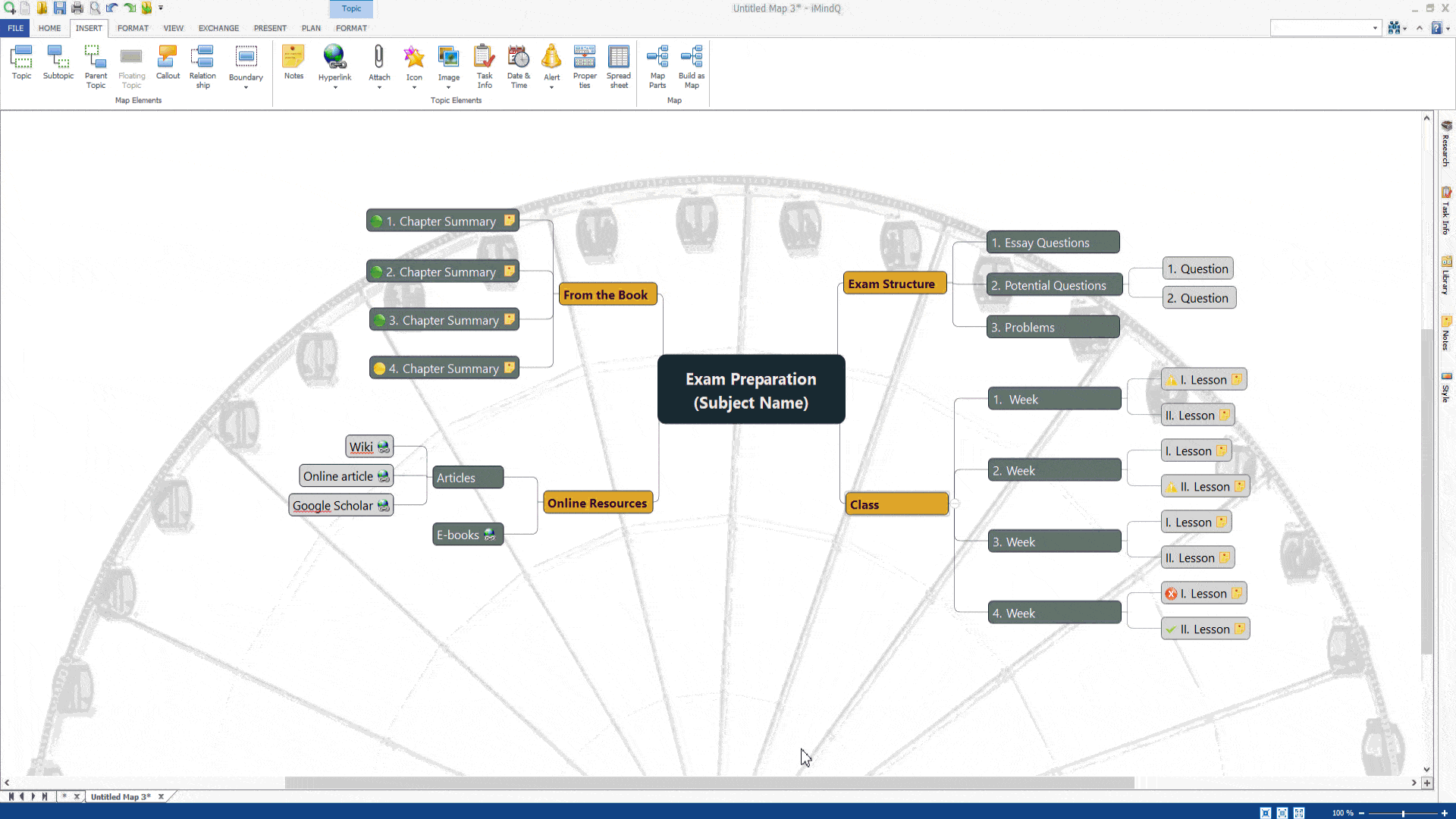
สำรวจสถานการณ์จริงมากมายที่สามารถใช้แผนที่ความคิดในการศึกษา
มีการนำแผนที่ความคิดมาประยุกต์ใช้ในหลายพื้นที่ของธุรกิจ ดูกรณีการใช้งานของเรา
ในฐานะที่เป็นเทคนิคแผนที่ความคิดสามารถใช้เพื่อปรับปรุงและจัดระเบียบกิจกรรมและนิสัยประจำวันของคุณ
การใช้ชีวิตประจำวันของ iMindQ
iMindQ นำเสนอชุดคุณสมบัติที่ยืดหยุ่นสำหรับธุรกิจและการใช้งานส่วนตัว เรียกดูคุณสมบัติเหล่านี้บางส่วนเพื่อดูว่าพวกเขาสามารถช่วยให้คุณเปลี่ยนความคิดของคุณให้เป็นจริงได้อย่างไร
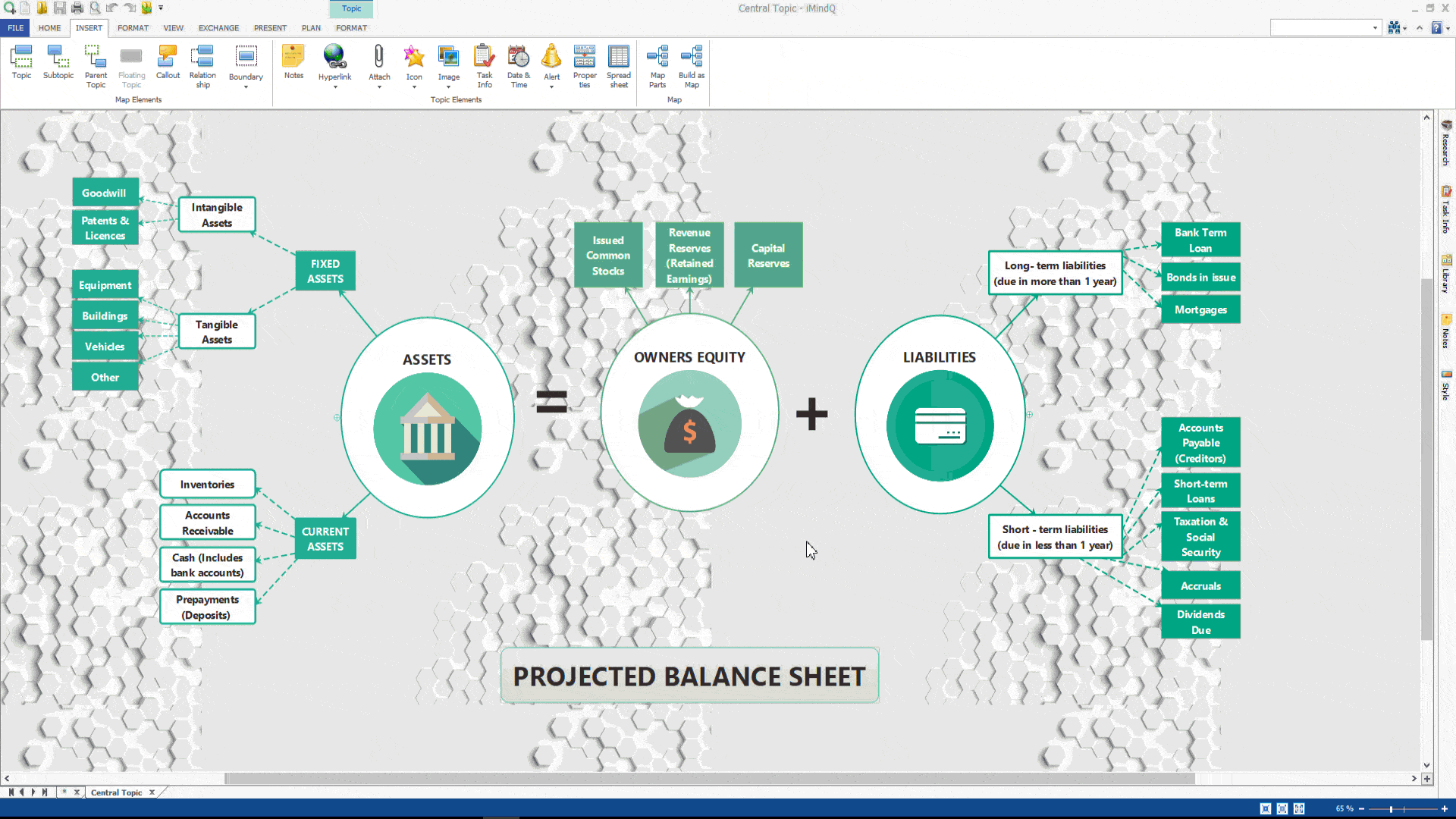
ปรับแต่งรูปลักษณ์ของแผนที่ของคุณโดยใช้หัวข้อแผนที่ที่หลากหลายเช่นบันทึกย่อไอคอนรูปภาพการเชื่อมโยงหลายมิติการแจ้งเตือนและอื่น ๆ .. คุณสามารถเพิ่มสิ่งที่แนบมาโดยตรงจากคอมพิวเตอร์ของคุณและจัดการพวกเขาได้อย่างง่ายดายเพิ่มแอตทริบิวต์ที่กำหนดเองเช่นเดียวกับวันที่และเวลาที่กำหนดเอง
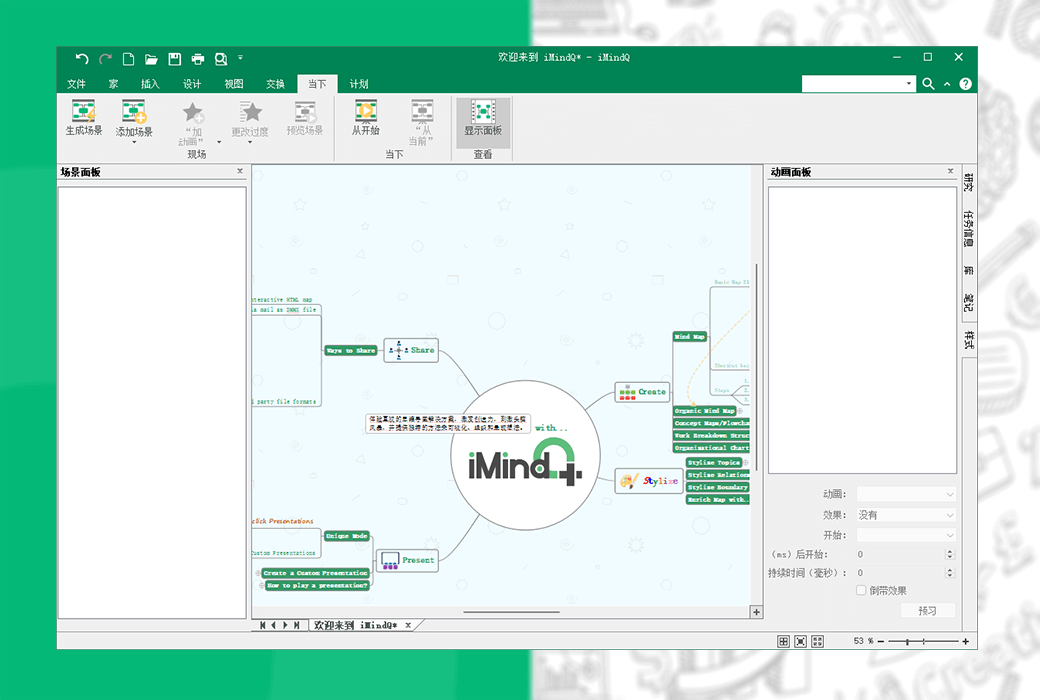
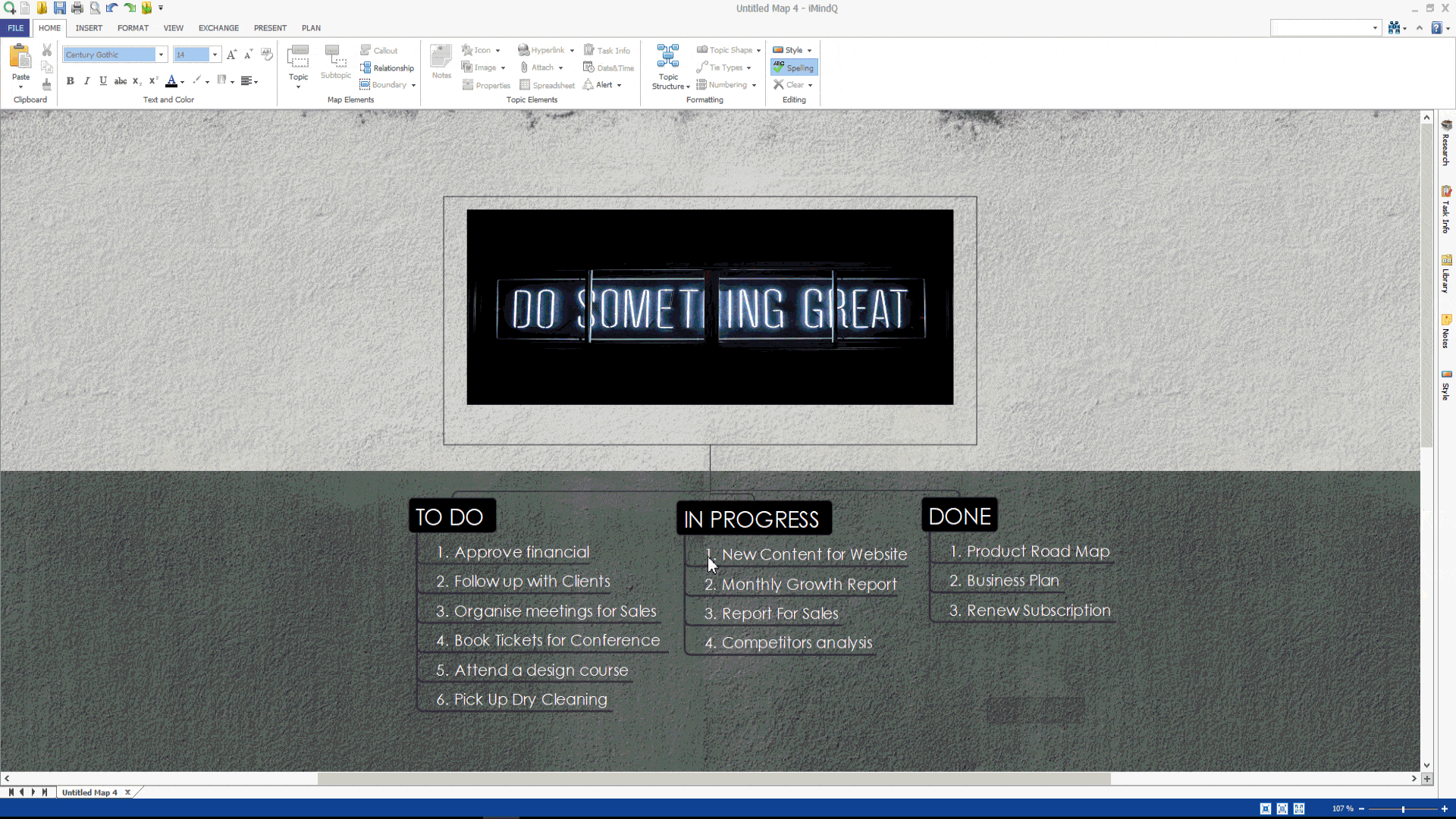
คุณสามารถมองเห็นแผนที่ความคิดและแนวคิดได้ด้วยการคลิกที่ปุ่ม ใช้ตัวเลือกมากมายในโหมดนำเสนอเพื่อสร้างงานนำเสนอที่กำหนดเองของคุณเอง
สร้าง WBS เพื่อเปลี่ยนความคิดของคุณเป็นงานและแสดงตัวอย่างด้วยความช่วยเหลือของมุมมอง Gantt Chart เพิ่มข้อมูลงานเช่นลำดับความสำคัญระยะเวลาทรัพยากรและข้อ จำกัด
ค้นหาข้อมูลออนไลน์ในขณะที่สร้างแผนที่ความคิดและช่วยลดความซับซ้อนของประสบการณ์การทำแผนที่ความคิดด้วยความช่วยเหลือของแผงวิจัย
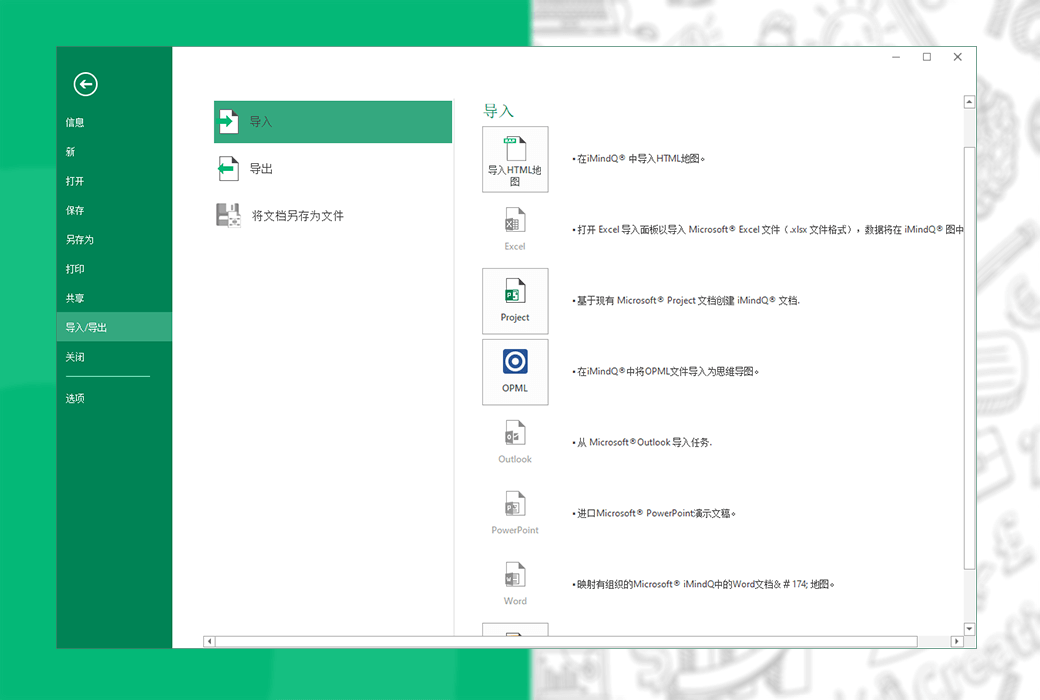
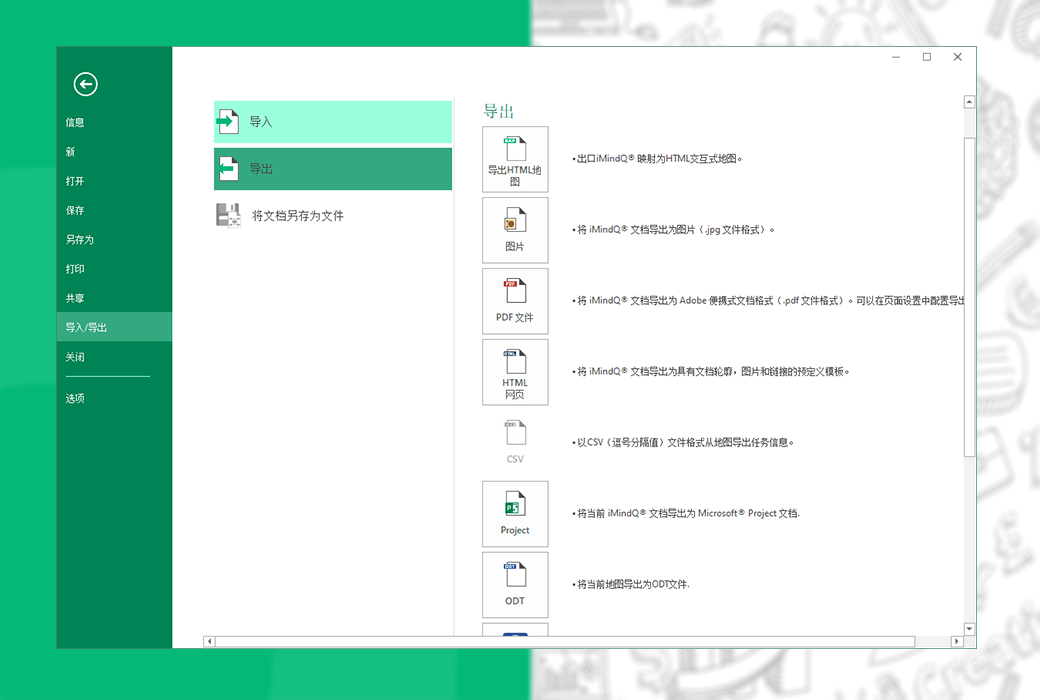
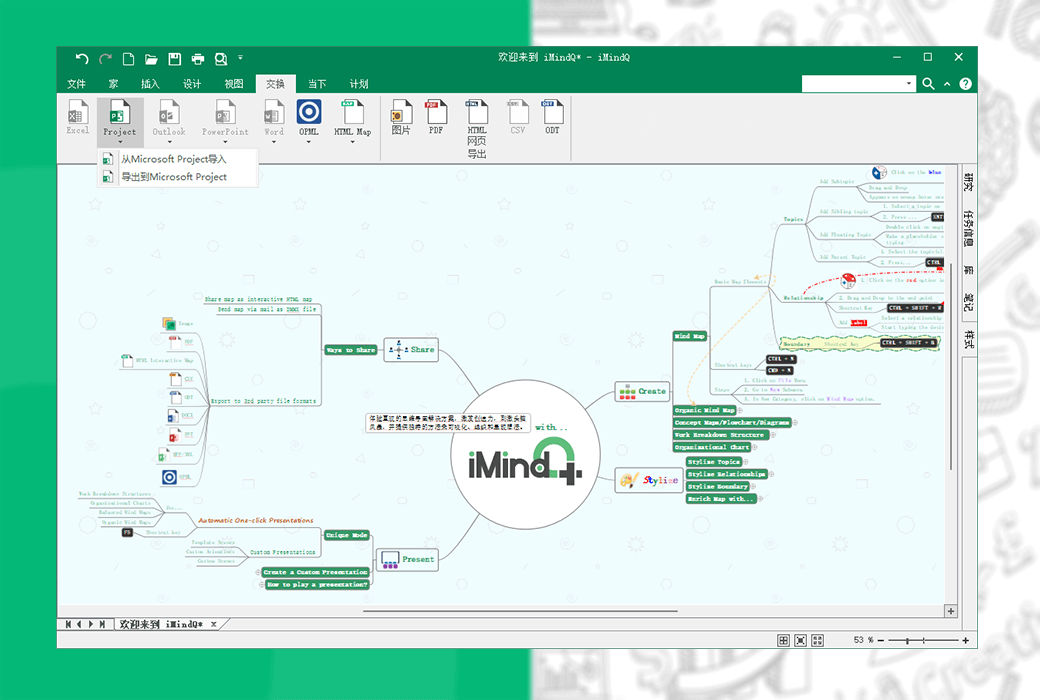
นำเข้าหรือส่งออกแผนที่ความคิดของคุณเป็นหนึ่งในรูปแบบต่อไปนี้: HTML; Excel(.xlxs); Microsoft Project(.mpp); OPML; PowerPoint(.pptx); Word(.docx); นอกจากนี้คุณยังสามารถเปิดแผนที่ความคิดที่สร้างขึ้นโดยใช้ MindManager, XMind และ FreeMind
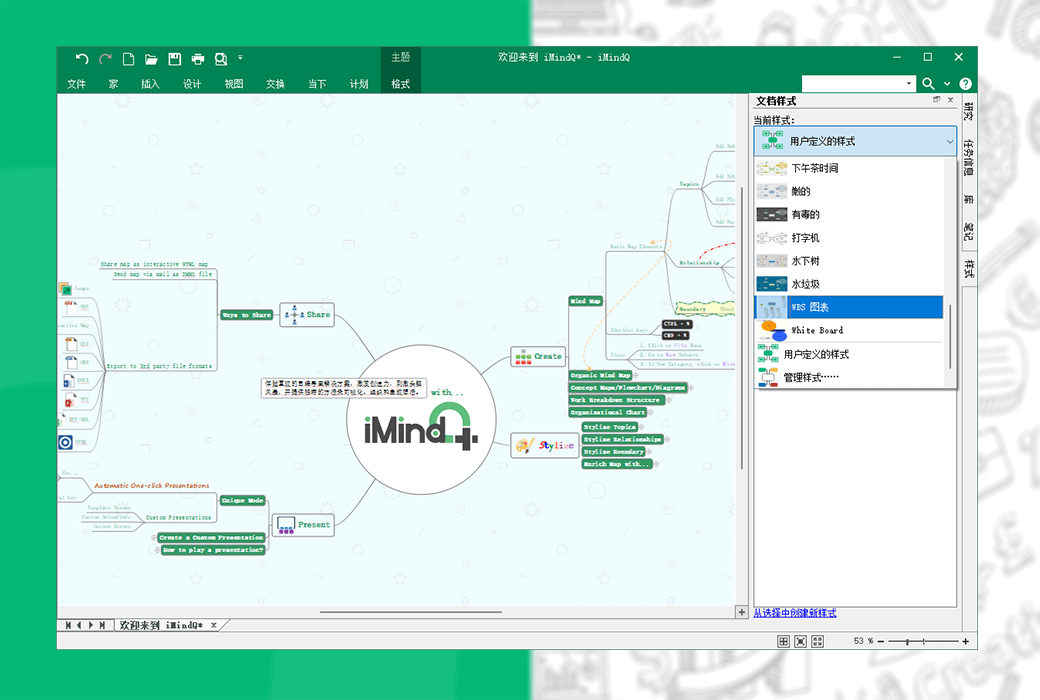
ออกแบบรูปลักษณ์ของแผนที่โดยใช้ฟังก์ชัน "สไตล์แผนที่" เลือกหนึ่งในการออกแบบที่มีอยู่หรือสร้างและจัดการรูปแบบที่กำหนดเองที่เหมาะสมกับความต้องการของคุณมากที่สุด
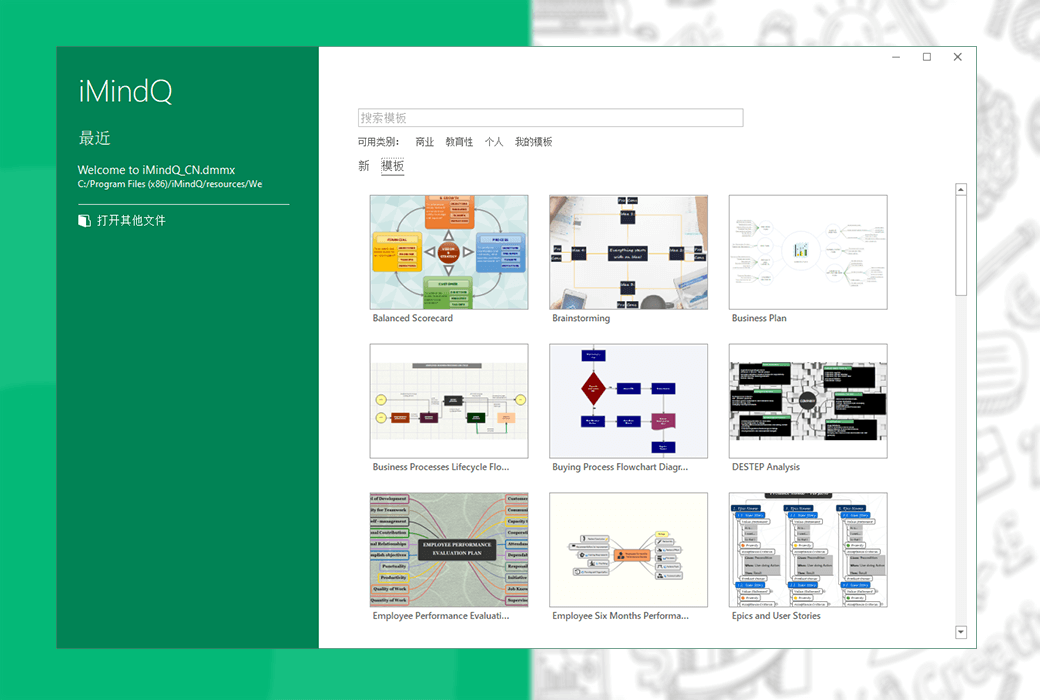
ด้วยความช่วยเหลือของเทมเพลต Mindmap คุณสามารถเริ่มวาดแผนที่ความคิดได้ด้วยการคลิกเพียงไม่กี่ครั้ง ไม่ว่าคุณจะทำการวิเคราะห์การตลาดหรือระดมสมองกับเพื่อนร่วมงาน คุณสามารถมั่นใจได้ว่าคุณจะพบเทมเพลตที่เหมาะกับคุณและทีมของคุณ
เว็บไซต์อย่างเป็นทางการ:https://www.imindq.com/
ศูนย์ดาวน์โหลด:https://imindq.apsgo.cn
ดาวน์โหลดสแตนด์บาย:N/A
เวลาจัดส่ง:การประมวลผลด้วยตนเอง
แพลตฟอร์มการทำงาน:Windows
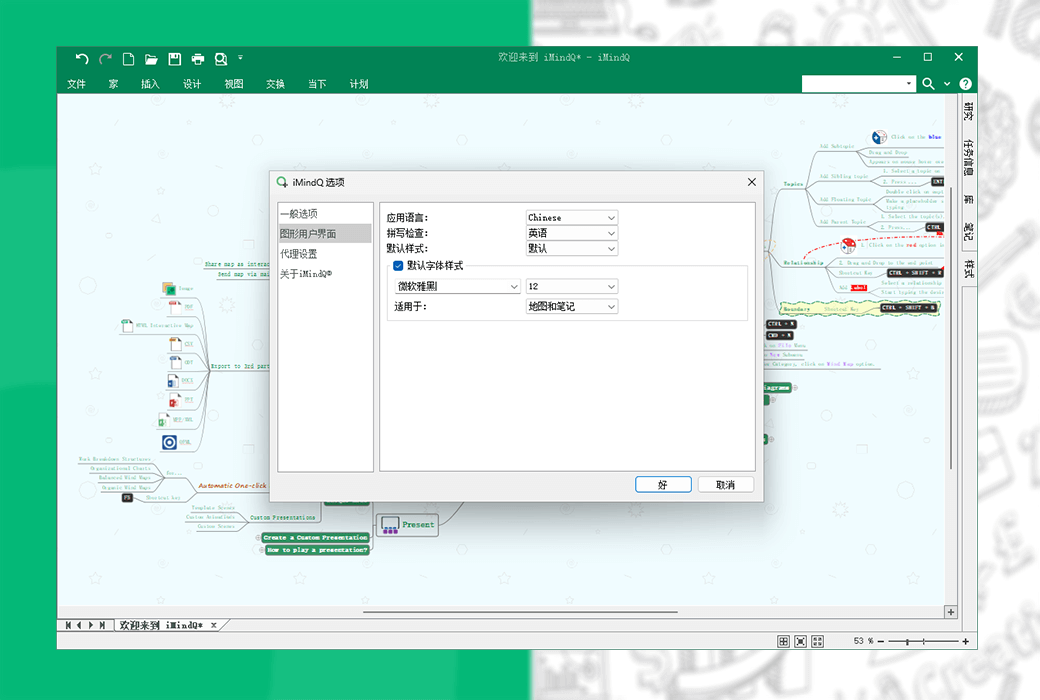
อินเตอร์เฟซภาษา:รองรับการแสดงผลอินเตอร์เฟซภาษาจีนแบบย่อและรองรับการเลือกภาษาอื่น ๆ
คำแนะนำการอัปเดต:สนับสนุนการบำรุงรักษาและอัปเดต 1 ปีหลังจาก 1 ปีสามารถใช้เวอร์ชันปัจจุบันได้
ทดลองใช้ก่อนซื้อ:ทดลองใช้ฟรี 15 วันก่อนซื้อ
วิธีรับสินค้า:หลังจากการซื้อข้อมูลการเปิดใช้งานจะถูกส่งในรูปแบบของจดหมายไปยังกล่องจดหมายเมื่อสั่งซื้อในขณะที่มีอยู่ในศูนย์ส่วนบุคคลและรหัสการเปิดใช้งานผลิตภัณฑ์ที่สอดคล้องกันสามารถดูได้ในคำสั่งซื้อของฉัน
จำนวนอุปกรณ์:สามารถติดตั้งคอมพิวเตอร์ได้ 1 เครื่อง
เปลี่ยนคอมพิวเตอร์:ถอนการติดตั้งคอมพิวเตอร์เดิมเปิดใช้งานคอมพิวเตอร์ใหม่
เปิดใช้งานบูต:เพื่อเพิ่มเติม
คำแนะนำพิเศษ:เพื่อเพิ่มเติม

เจรจาความร่วมมือ

ไม่มีแผนที่จะทำโดยองค์ประกอบของแผนที่เท่านั้น หากคุณต้องการใช้ประโยชน์สูงสุดจากแผนที่ความคิดและ iMindQ คุณสามารถปรับแต่งรูปลักษณ์ของแผนที่เพิ่มเติมได้โดยการแทรกองค์ประกอบธีม แต่ละองค์ประกอบของหัวข้อใน iMindQ ช่วยให้คุณสามารถเพิ่มหรือจับภาพข้อมูลที่จะช่วยให้คุณเห็นภาพและนำเสนอความคิดหรือความคิดของคุณได้ดีขึ้น. นอกจากนี้ด้วยความช่วยเหลือขององค์ประกอบธีมคุณสามารถปรับแต่งรูปลักษณ์ของแผนที่และปลดปล่อยความคิดสร้างสรรค์ของคุณ
1. ใส่หมายเหตุ
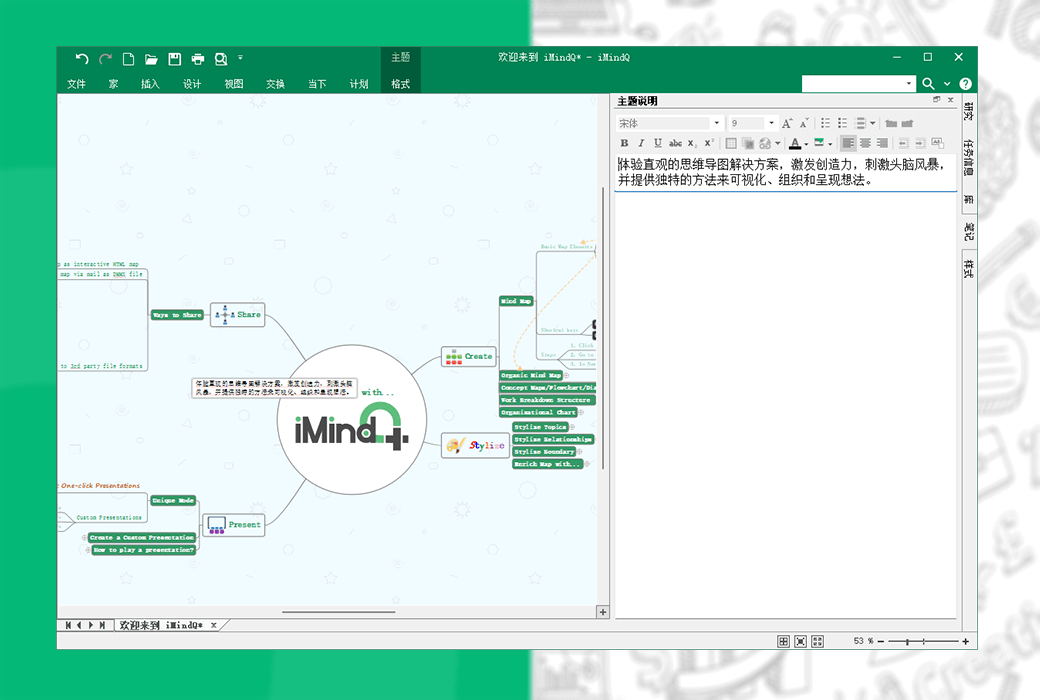
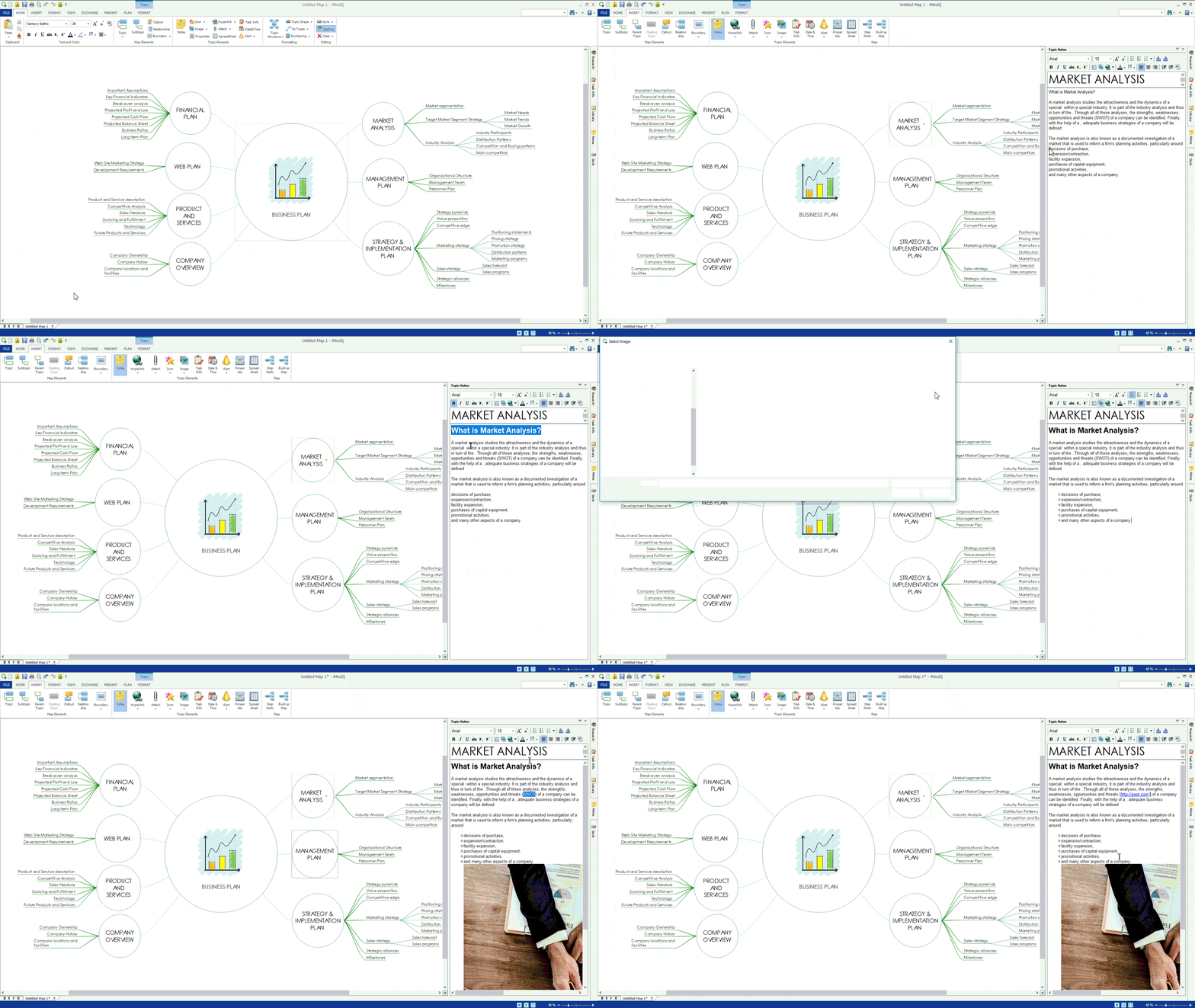
องค์ประกอบ topic แรกที่เราแนะนำให้เพิ่มเข้าไปในธีมคือ Note หมายเหตุอาจเป็นประโยชน์มากถ้าคุณมีข้อมูลเพิ่มเติมเกี่ยวกับหัวข้อแผนที่ หากต้องการแทรกความคิดเห็นโปรดทำดังนี้: เลือกหัวข้อที่คุณต้องการแทรกความคิดเห็นในนั้น จาก Insert Ribbion เลือกปุ่ม Notes Notes สามารถเข้าถึงได้จากแผง Notes ซึ่งตั้งอยู่ทางด้านขวาของพื้นที่ทำงาน ไม่มีข้อ จำกัด เกี่ยวกับความจุภายในที่คุณสามารถเขียนลงในโน้ตได้ ในแผงความคิดเห็นคุณสามารถเลือกแบบอักษรและขนาดตัวอักษรที่เหมาะสมข้อความและสีไฮไลต์การจัดตำแหน่งและการร่างโครงร่างของข้อความและอื่น ๆ นอกจากนี้เมื่อคุณต้องการสร้างและแสดงข้อมูลในรูปแบบตารางคุณสามารถแทรกรูปภาพเพื่อสนับสนุนเนื้อหาความคิดเห็นและแผ่นงานตาราง
2. แทรกการเชื่อมโยงหลายมิติ
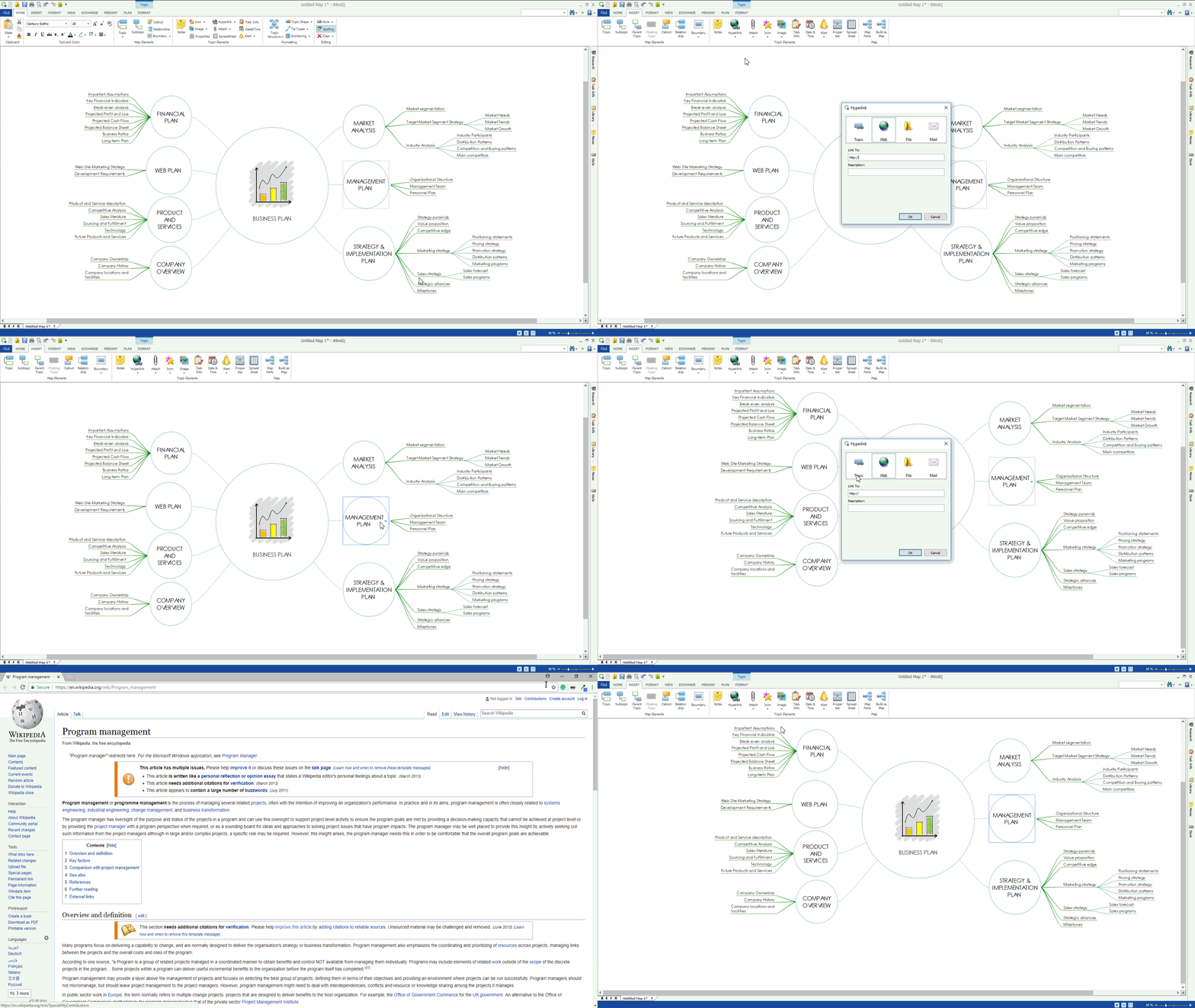
ในกลุ่ม Topic Elements ของ Insert Ribbon คุณสามารถเพิ่มการเชื่อมโยงหลายมิติได้โดยเลือกปุ่ม Hyperlink หรือกดปุ่มแป้นพิมพ์ Ctrl + K มีหลายประเภทของการเชื่อมโยงหลายมิติที่สามารถแทรกลงในหัวข้อ: การเชื่อมโยงหลายมิติที่มุ่งเน้นคุณไปยังหัวข้อที่เชื่อมโยงหลายมิติที่มุ่งเน้นคุณไปยังเว็บลิงก์ที่มุ่งเน้นคุณไปยังไฟล์หลังจากที่การเชื่อมโยงหลายมิติที่มุ่งเน้นคุณไปยังข้อความของคุณเพิ่มประเภทการเชื่อมโยงหลายมิติไอคอนเล็ก ๆ จะปรากฏทางด้านขวาของหัวข้อ เมื่อคุณคลิกที่ไอคอนระบบจะกำหนดทิศทางคุณไปยังตำแหน่งของหัวข้อลิงก์เว็บหรือไฟล์ที่คุณเพิ่ม
3. ใส่อุปกรณ์เสริม
ด้วยความช่วยเหลือของ Insert Ribbon คุณสามารถเพิ่มสิ่งที่แนบมากับแผนที่ เพียงแค่เลือกหัวข้อที่คุณต้องการแทรกไฟล์และจากแทรกริบบอนคลิกที่ปุ่ม Attach หรือกด CTRL + SHIFT + H หลังจากทำเช่นนี้, คุณต้องเลือกแฟ้มที่คุณควรแทรก. แฟ้มนี้จะปรากฏเป็นไอคอนด้านขวาของชุดตกแต่ง เมื่อคลิกที่ไอคอนนี้ ไฟล์แนบจะเปิดขึ้นโดยอัตโนมัติ
4. แทรกไอคอนรูปภาพรูปร่างรูปแบบและส่วนแผนที่
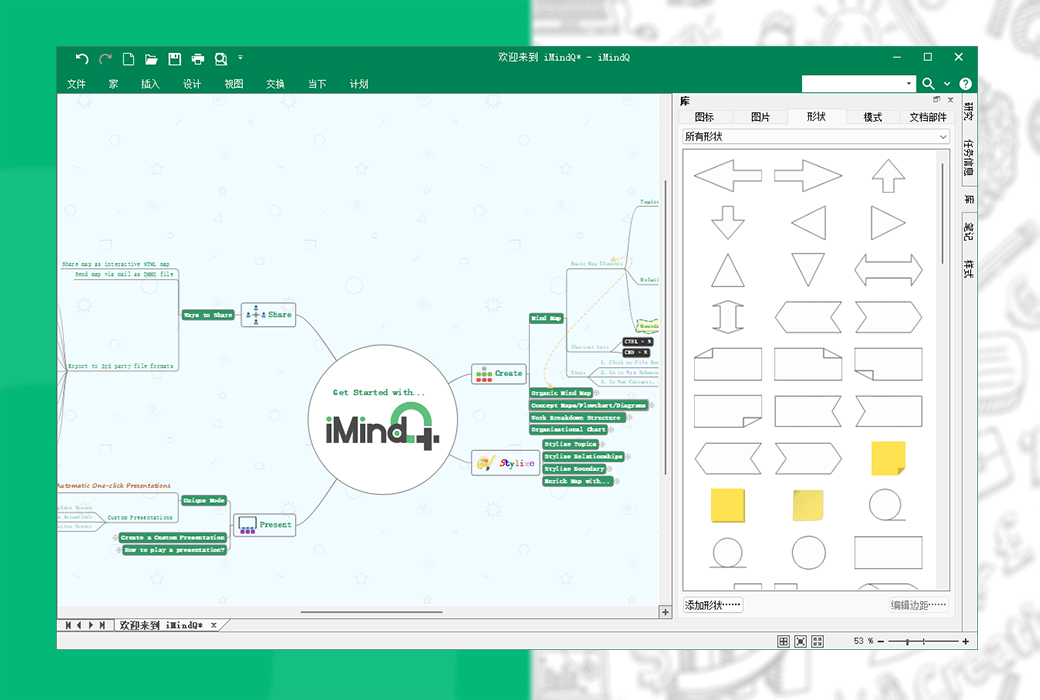
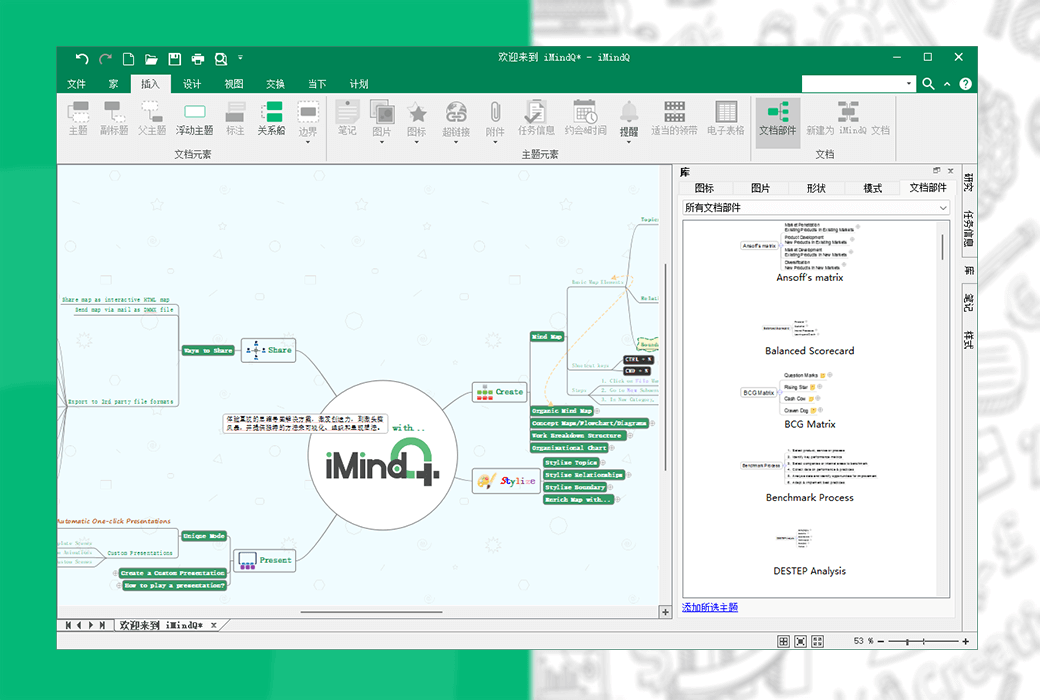
แผนที่ใน iMindQ สามารถปรับแต่งเพิ่มเติมจากแผงห้องสมุดที่ตั้งอยู่ทางด้านขวาของพื้นที่ทำงาน
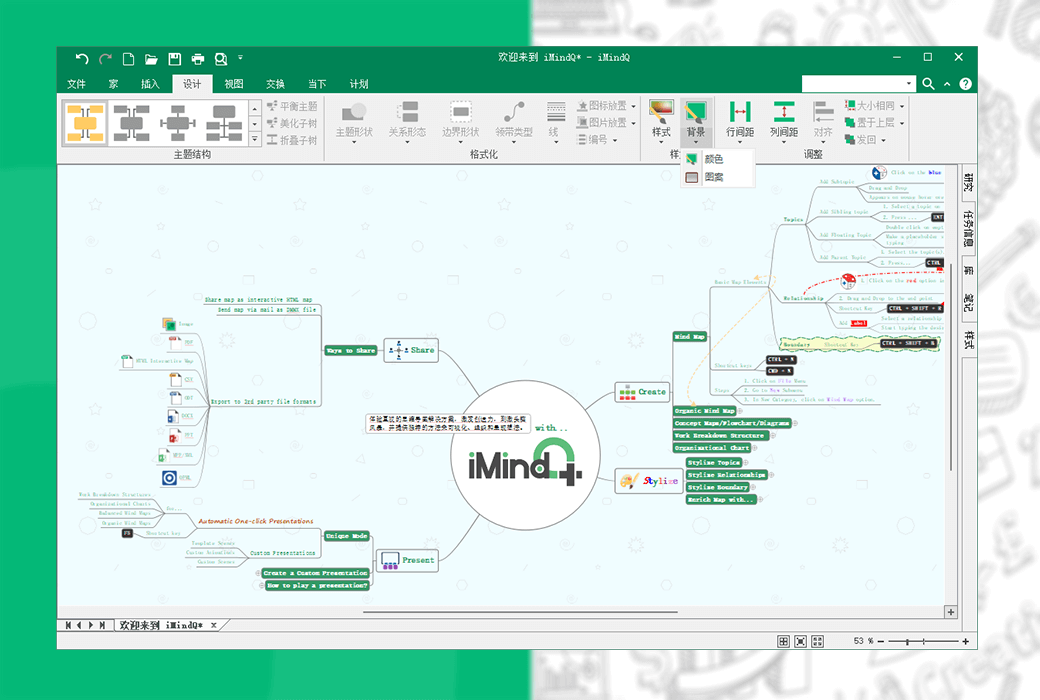
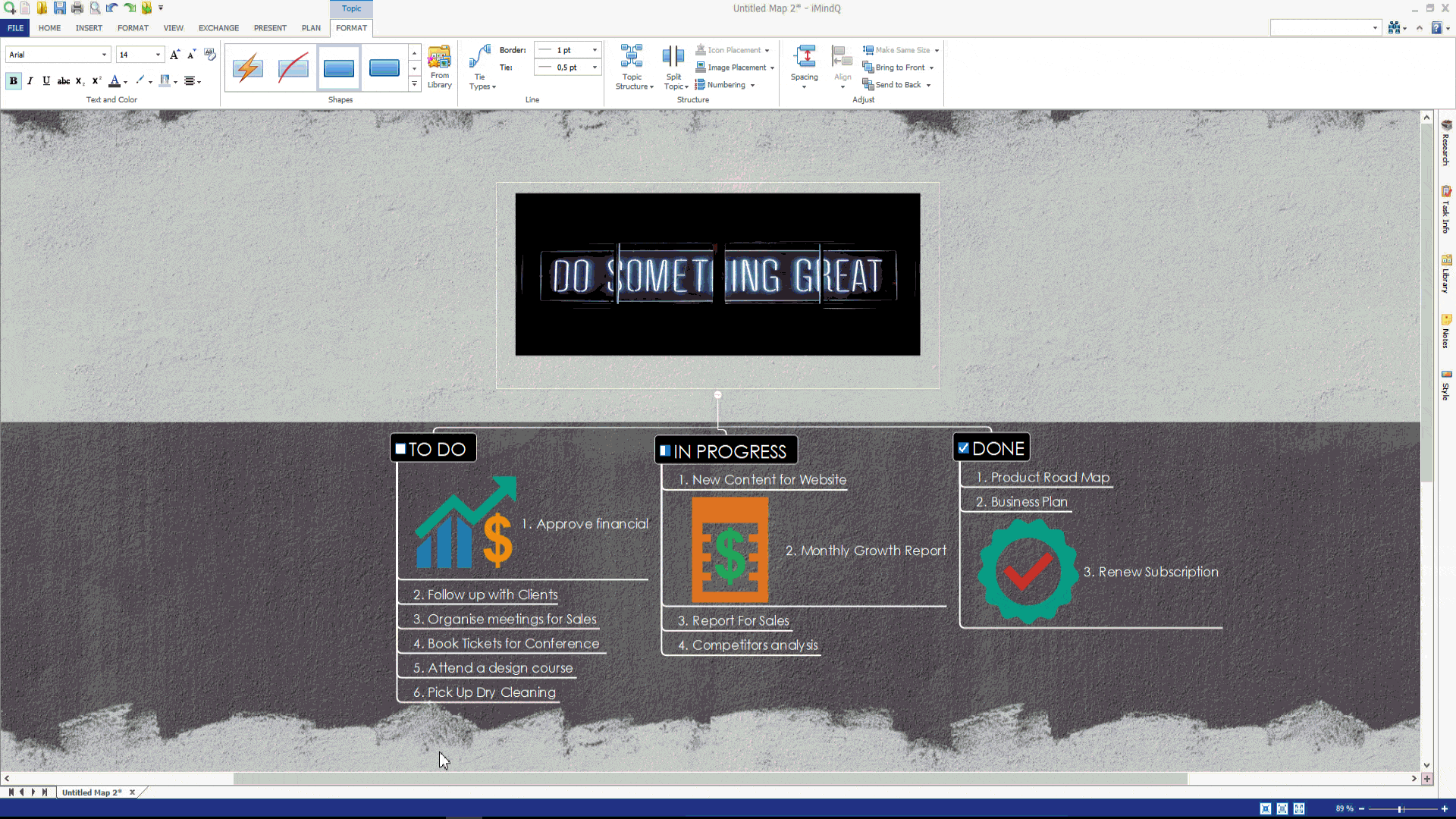
ในแผงนี้ คุณสามารถแทรกหรืออัปโหลดไอคอน รูปภาพ หรือส่วนแผนที่ไปยังธีมและเปลี่ยนรูปร่างของชุดรูปแบบได้
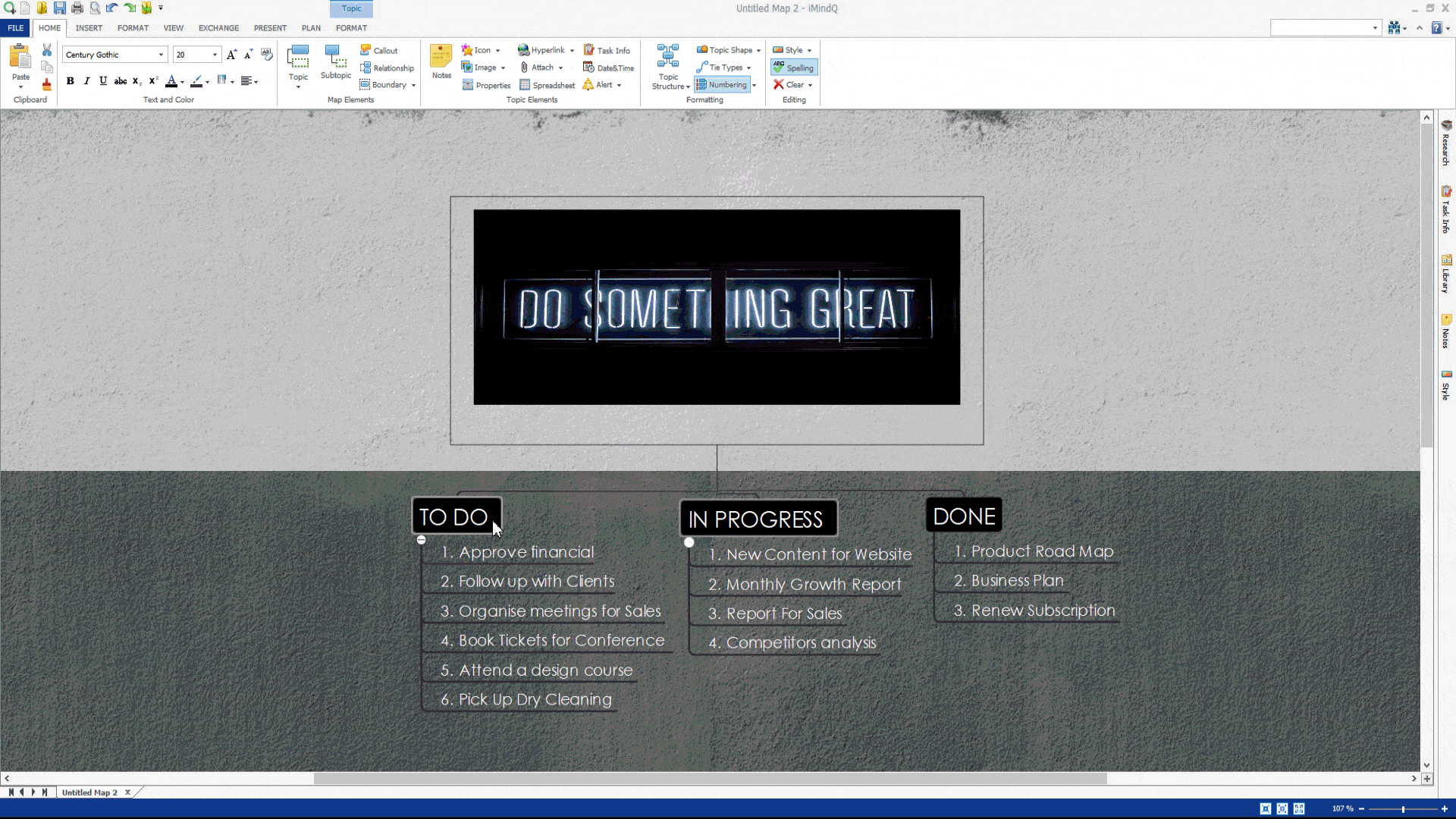
แผงนี้ช่วยให้คุณสามารถปรับเปลี่ยนพื้นหลังของพื้นที่ทำงานด้วยความช่วยเหลือของ Patterns คลิกที่รูปแบบที่คุณวาดมากที่สุดก็จะนำไปใช้กับพื้นหลังของพื้นที่ทำงาน ลักษณะของรูปแบบสามารถปรับแต่งเพิ่มเติมได้เพียงคลิกขวาที่พื้นที่ทำงาน ซึ่งจะเปิดกล่องโต้ตอบ Background (พื้นหลัง) ซึ่งคุณสามารถเปลี่ยนสี ตำแหน่ง ความโปร่งใส หรือพื้นหลังได้ ในกล่องโต้ตอบนี้คุณสามารถอัปโหลดภาพเป็นพื้นหลังสำหรับพื้นที่ทำงาน
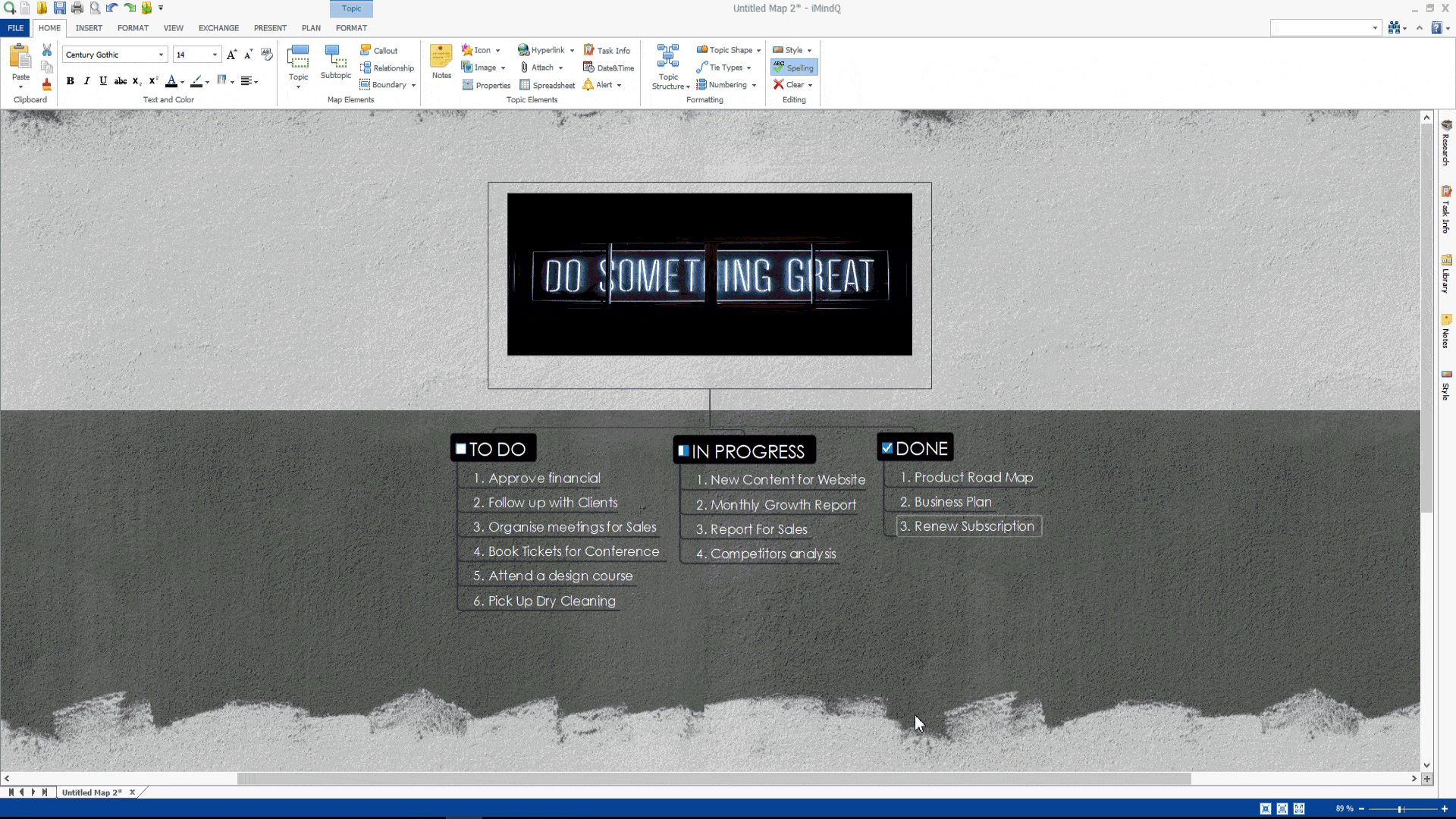
นี่คือวิธีการแทรกส่วนแผนที่ความคิดบน iMindQ
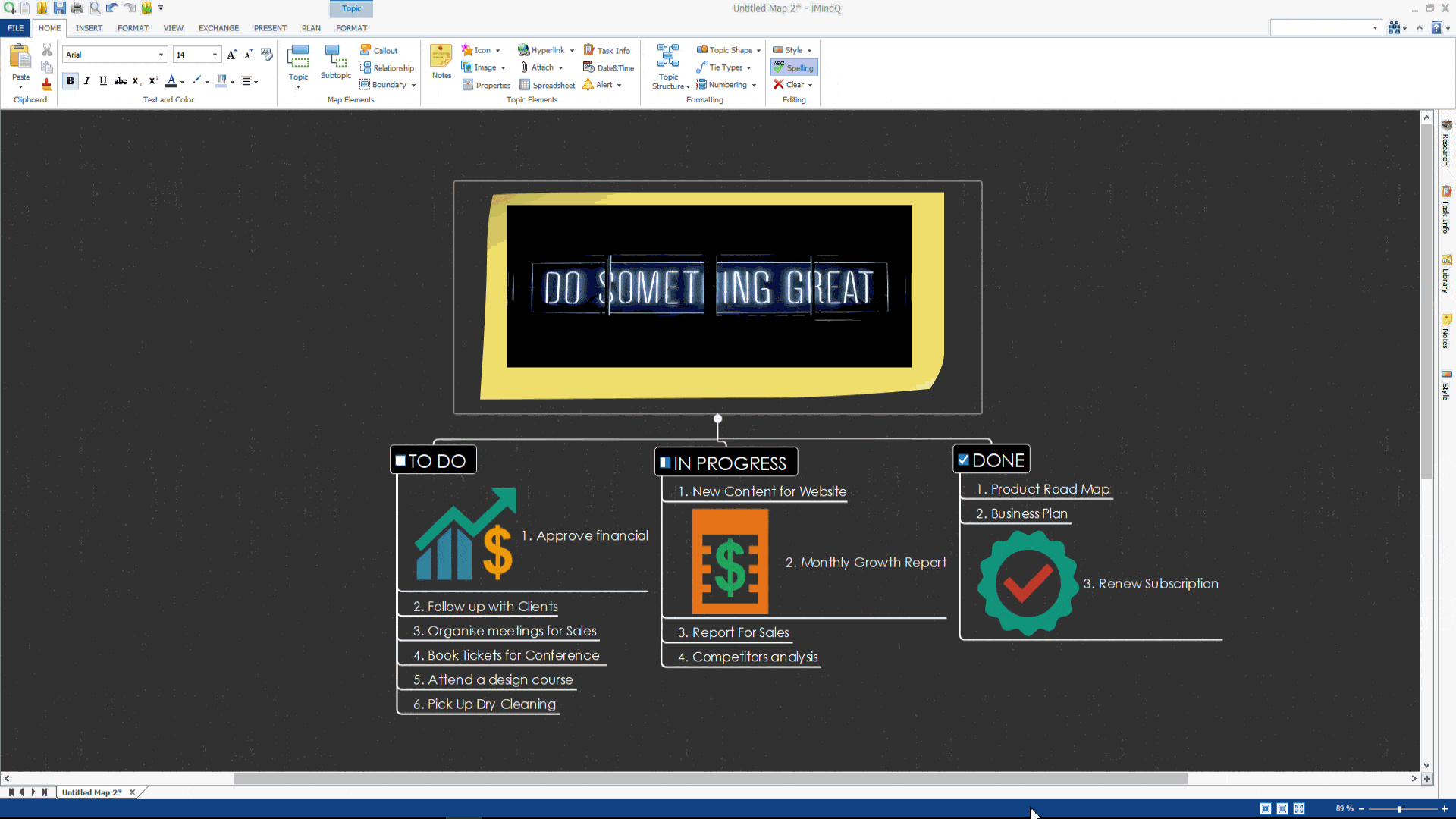
ในที่สุด, นี่เป็นวิดีโออื่นที่แสดงวิธีการแทรกรูปร่างและพื้นหลังใน iMindQ.
5. เพิ่มข้อมูลงาน
topic แทรกใน iMindQ สามารถแปลงเป็นงาน. แต่ละงานมีข้อมูลเช่นชื่องานลำดับความสำคัญร้อยละเสร็จสิ้นวันที่เริ่มต้นวันที่เสร็จสิ้นระยะเวลาหน่วยชั่วโมงการทำงานและอื่น ๆ ทรัพยากรและ Constraints คุณสามารถเพิ่มพารามิเตอร์เหล่านี้ได้จากปุ่ม Task Info ใน Ribbon Insert นี้จะเปิดแผงข้อมูลงานที่ถูกต้องซึ่งคุณสามารถแก้ไขและป้อนข้อมูลตามที่คุณต้องการ
6. เพิ่มวันที่และเวลา
คุณสามารถเพิ่มข้อมูลเกี่ยวกับวันและเวลาไปยังส่วนหัวของหัวข้อได้โดยปุ่มวันและเวลาที่อยู่ในริบบิ้นแทรก เมื่อคุณเลือกปุ่มนี้ กล่องโต้ตอบ Date and Time จะเปิดขึ้น ซึ่งคุณสามารถเลือกรูปแบบการแสดงผลวันที่และวันที่ควรแทรกลงในชุดตกแต่งได้
7. แทรกการแจ้งเตือน
การแจ้งเตือนจะมีประโยชน์มากเมื่อใดก็ตามที่คุณต้องการทำบางสิ่งบางอย่างในอนาคต ด้วยการเพิ่มการเตือนในหัวข้อของคุณคุณสามารถมั่นใจได้ว่าทุกงานจะดำเนินการโดยไม่ทิ้งอะไรไว้ คุณสามารถแทรกการแจ้งเตือนเช่นเดียวกับองค์ประกอบธีมอื่น ๆ ทั้งหมดโดยคลิกที่ปุ่มแจ้งเตือนในริบบิ้นแทรก นี้จะเปิดกล่องโต้ตอบ Topic Alerts (การแจ้งเตือนธีม) ซึ่งคุณสามารถปรับแต่งการแจ้งเตือน เมื่อเพิ่ม Alert ไอคอนจะปรากฏทางด้านขวาของชุดรูปแบบ โปรดทราบว่าการแจ้งเตือนสามารถเพิ่มลงในแผนที่ที่บันทึกไว้เท่านั้น
8. แทรกคุณสมบัติ
หากคุณต้องการเพิ่มและอธิบายคุณสมบัติที่แตกต่างกันของเนื้อหาในธีมคุณสามารถทำได้โดยการเพิ่มคุณสมบัติที่กำหนดเอง คุณสมบัติที่กำหนดเองเหล่านี้จะอธิบายคุณสมบัติที่แตกต่างกันของเนื้อหาในหัวข้อ หากต้องการแทรกแอตทริบิวต์ที่กำหนดเองในธีมให้ทำตามขั้นตอนต่อไปนี้: เลือกธีมจากแผนที่ คลิกแทรกริบบิ้น คลิกปุ่ม คุณสมบัติ ซึ่งจะเปิดแผง Custom Properties ซึ่งคุณสามารถแทรกคุณสมบัติได้ ที่นี่คุณจะต้องป้อนชื่อของคุณสมบัติเลือกประเภท (ค่าบูลีน, ตัวเลข, ข้อความ, วันที่, เวลาหรือวันที่ / เวลา) และใส่ค่า
9. แทรกสเปรดชีต
ตอนนี้คุณสามารถแทรกสเปรดชีตลงในหัวข้อของคุณผ่านปุ่ม Spreadsheet ซึ่งตั้งอยู่ใน Insert Ribbon นี้จะเปิดกล่องโต้ตอบ Spreadsheet (สเปรดชีต) ซึ่งคุณสามารถเลือกจำนวนแถวและคอลัมน์ของสเปรดชีตและปรับแต่งการแสดงผลของส่วนหัว หลังจากเสร็จสิ้นองค์ประกอบของธีมทั้งหมดแล้วคุณสามารถใช้ประโยชน์จากคุณลักษณะที่มีอยู่และปรับแต่งรูปลักษณ์ของแผนที่ได้อย่างเต็มที่