Bạn chưa đăng nhập, đăng nhập để có trải nghiệm tốt hơn
*Vui lòng tại{{receiveCouponInfo.expire_at}}sử dụng trước*
Bạn chưa đăng nhập, đăng nhập để có trải nghiệm tốt hơn



Quy tắc hoạt động
1、Thời gian hoạt động:{{ info.groupon.start_at }} ~ {{ info.groupon.end_at }}。
1、Thời gian hoạt động:Đến khi bán hết。
2、Thời hạn mua nhóm:{{ info.groupon.expire_days * 24 }}giờ。
3、Số người mua nhóm:{{ info.groupon.need_count }}người。
Lưu ý khi mua nhóm
1、Quy trình mua nhóm: Tham gia/Bắt đầu mua nhóm và thanh toán thành công - Số người mua nhóm đáp ứng yêu cầu trong thời hạn hiệu lực - Mua nhóm thành công!
2、Nếu không đủ số người tham gia trong thời hạn hiệu lực, việc mua nhóm sẽ thất bại, số tiền đã thanh toán sẽ được hoàn lại về tài khoản cũ.
3、Số người yêu cầu và thời gian hoạt động mua nhóm có thể khác nhau tùy sản phẩm, vui lòng xem kỹ quy tắc hoạt động.
Phần mềm lập bản đồ tư duy chuyên nghiệp iMindQ
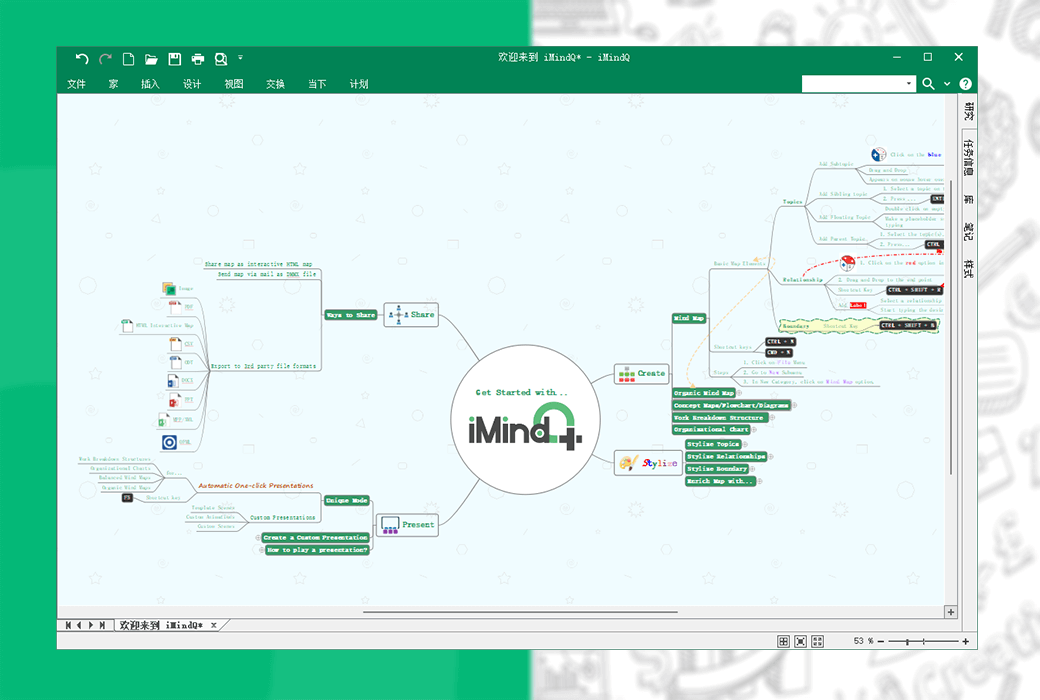
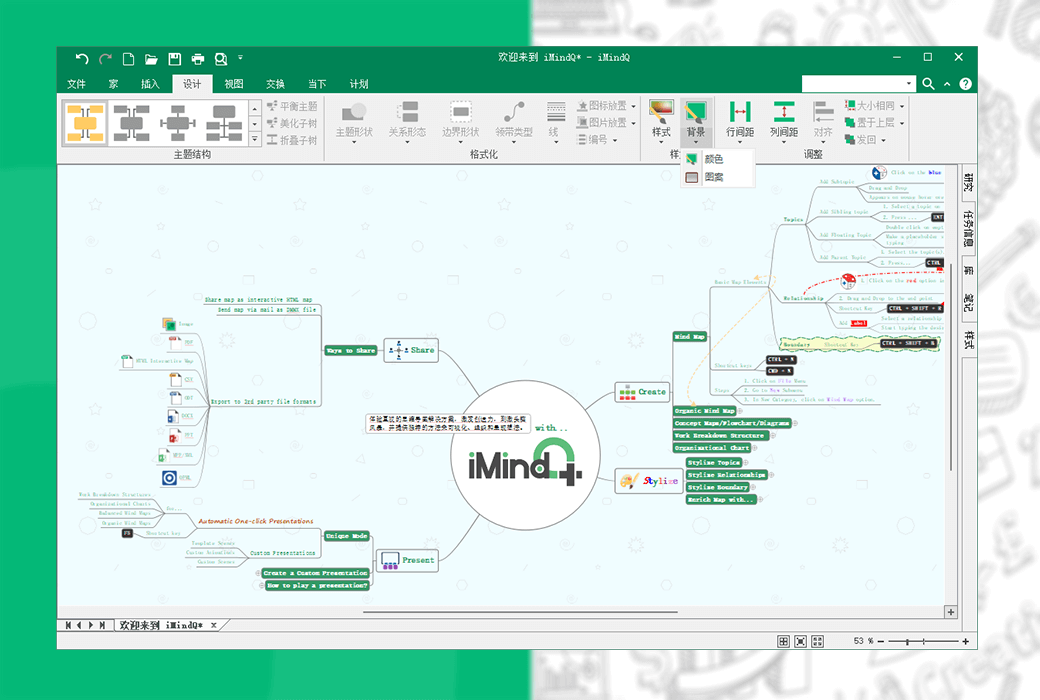
Trải nghiệm các giải pháp lập bản đồ tư duy trực quan kích thích sự sáng tạo, kích thích động não và cung cấp các cách độc đáo để hình dung, tổ chức và trình bày ý tưởng.
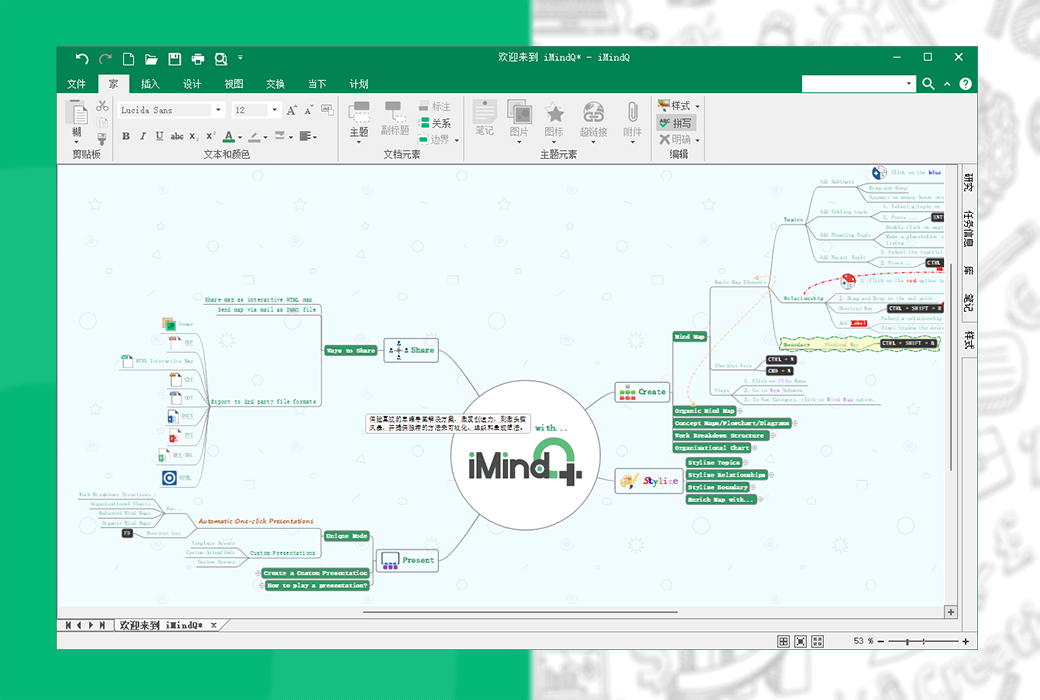
Được định vị là phần mềm lập bản đồ tư duy chuyên nghiệp, iMindQ là một công cụ tuyệt vời kết hợp nhiều kiểu lập bản đồ tư duy để sử dụng trong kinh doanh, giáo dục và cá nhân, có thể được sử dụng bởi bất kỳ bộ phận nào của tổ chức, hệ thống trường học hoặc trường đại học. Ngoài ra, iMindQ có thể giúp các cá nhân truyền cảm hứng cho việc học tập, tổ chức và trình bày ý tưởng một cách trực quan.
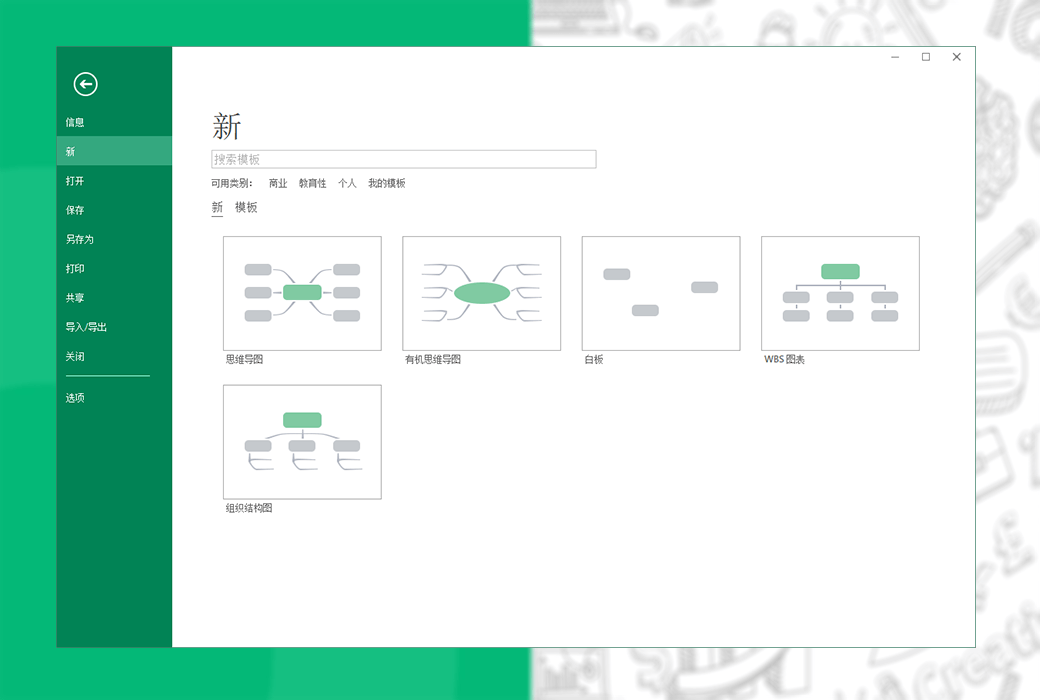
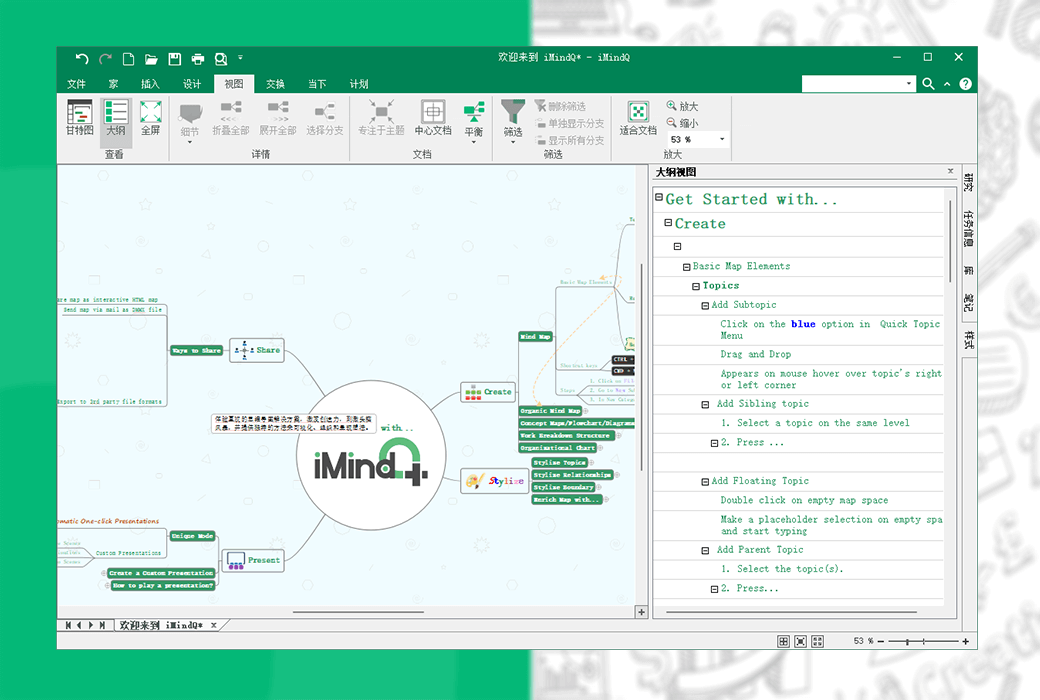
Sơ đồ tư duy, sơ đồ khái niệm, lưu đồ, biểu đồ Gantt, sơ đồ tổ chức, biểu đồ WBS và các loại biểu đồ khác đang ngày càng được sử dụng để trình bày thông tin quan trọng ở các định dạng khá dễ nhớ và dễ hiểu, được tạo ra tốt nhất bằng cách sử dụng iMindQ. Nó là một công cụ tuyệt vời khi tạo ra những ý tưởng mới hoặc cố gắng tối đa hóa khối lượng công việc hoặc thông tin dư thừa.
iMindQ có thể giúp bạn như thế nào?
Sơ đồ khái niệm là một minh họa trực quan của các khái niệm và ý tưởng kết nối một chủ đề xung quanh khái niệm trung tâm.
Các cuộc họp động não thông qua bản đồ tư duy đảm bảo sự hiểu biết, ghi nhớ và tham gia nhiều hơn từ các thành viên trong nhóm.
Lập kế hoạch dự án bằng cách tạo WBS dựa trên phân phối và phân tích kết quả trực quan bằng cách sử dụng chế độ xem biểu đồ Gantt.
Trình bày bản đồ tư duy của bạn chỉ với một cú nhấp chuột, để lại một tác động trực quan mạnh mẽ và cung cấp một cái nhìn tổng quan về toàn bộ chủ đề.
Làm việc và chia sẻ ý tưởng với bạn bè và đồng nghiệp thông qua trải nghiệm cộng tác với bản đồ tư duy HTML độc đáo.
Trường hợp sử dụng iMindQ
Khám phá nhiều tình huống thực tế nơi bản đồ tư duy có thể được sử dụng trong giáo dục.
Bản đồ tư duy có ứng dụng trong nhiều lĩnh vực trong thế giới kinh doanh. Kiểm tra một số trường hợp sử dụng của chúng tôi.
Là một kỹ thuật, bản đồ tư duy có thể được sử dụng để cải thiện và tổ chức nhiều hoạt động và thói quen hàng ngày của bạn.
Sử dụng hàng ngày của iMindQ
iMindQ cung cấp một bộ tính năng linh hoạt phù hợp cho cả doanh nghiệp và cá nhân sử dụng. Duyệt qua một số tính năng này và xem cách chúng có thể giúp bạn biến ý tưởng của mình thành hiện thực.
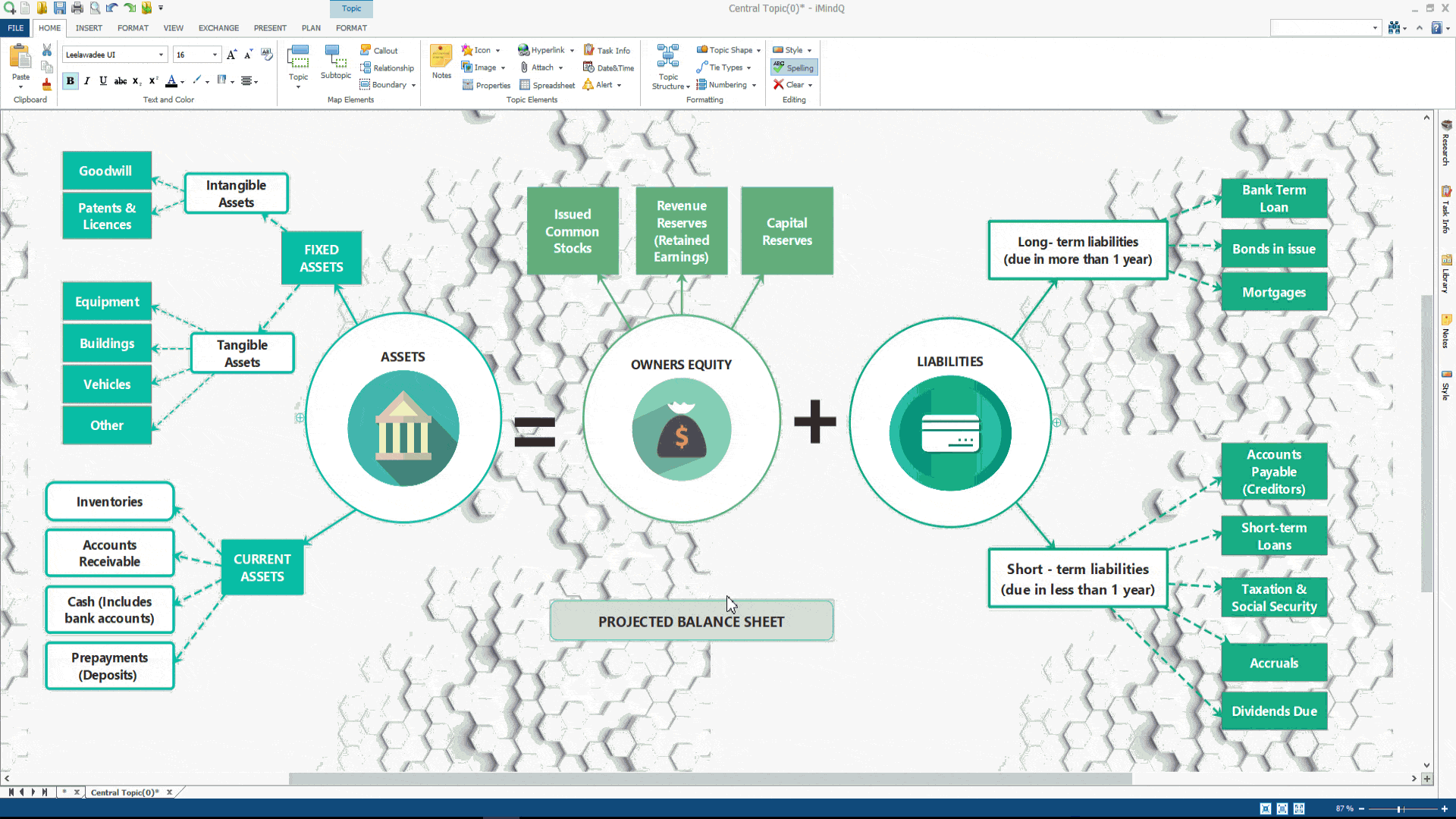
Cá nhân hóa giao diện bản đồ của bạn bằng cách làm phong phú thêm chủ đề bản đồ với các ghi chú, biểu tượng, hình ảnh, siêu liên kết, cảnh báo và hơn thế nữa. Bạn có thể thêm tệp đính kèm và dễ dàng quản lý chúng trực tiếp từ PC của mình, thêm thuộc tính tùy chỉnh cũng như ngày và giờ tùy chỉnh.
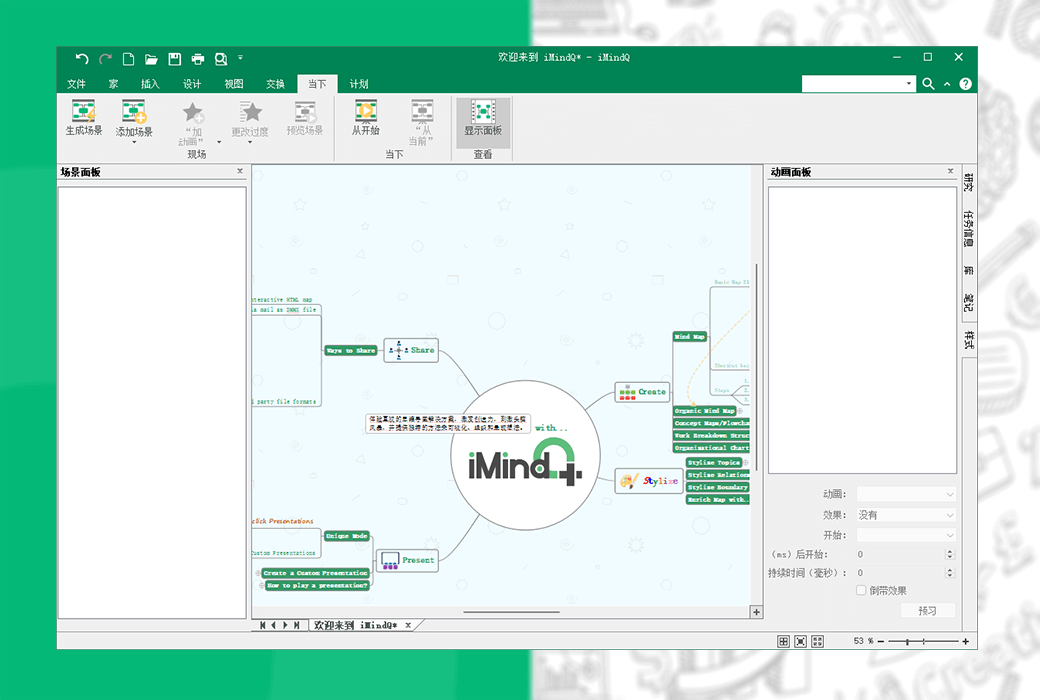
Hình dung bản đồ tư duy và ý tưởng chỉ bằng một nút bấm. Sử dụng nhiều tùy chọn có sẵn trong chế độ trình bày để tạo bản trình bày tùy chỉnh của riêng bạn.
Tạo WBS, biến ý tưởng của bạn thành nhiệm vụ và xem trước với sự trợ giúp của chế độ xem biểu đồ Gantt. Thêm thông tin nhiệm vụ, chẳng hạn như ưu tiên, thời lượng, tài nguyên và ràng buộc.
Tìm kiếm thông tin trực tuyến trong khi tạo bản đồ tư duy và đơn giản hóa trải nghiệm bản đồ tư duy với sự giúp đỡ của bảng nghiên cứu.
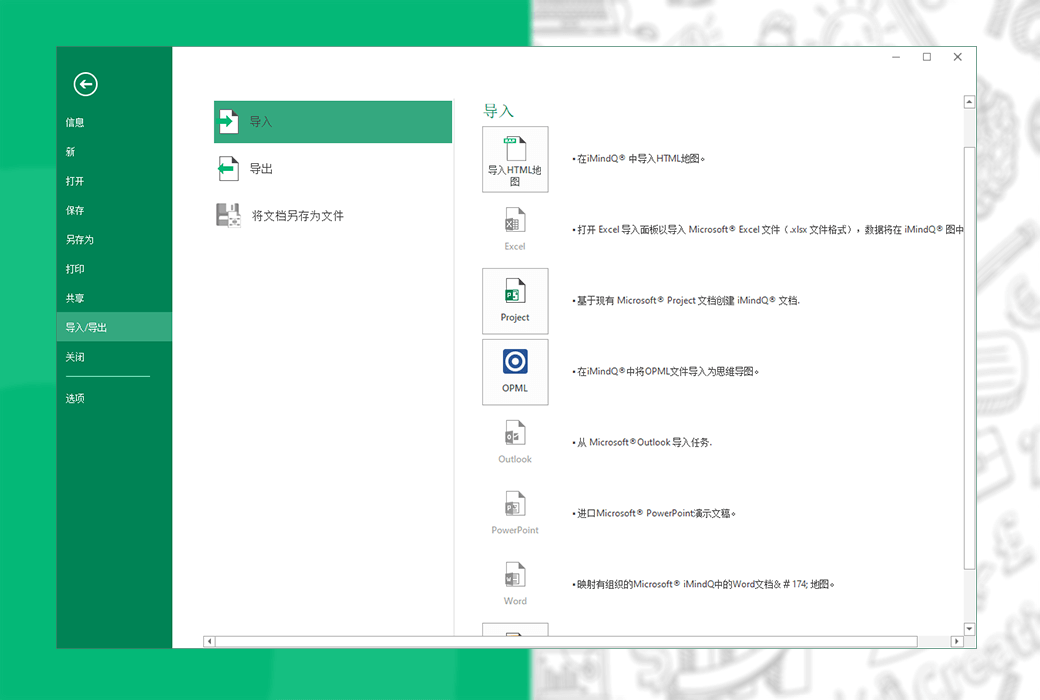
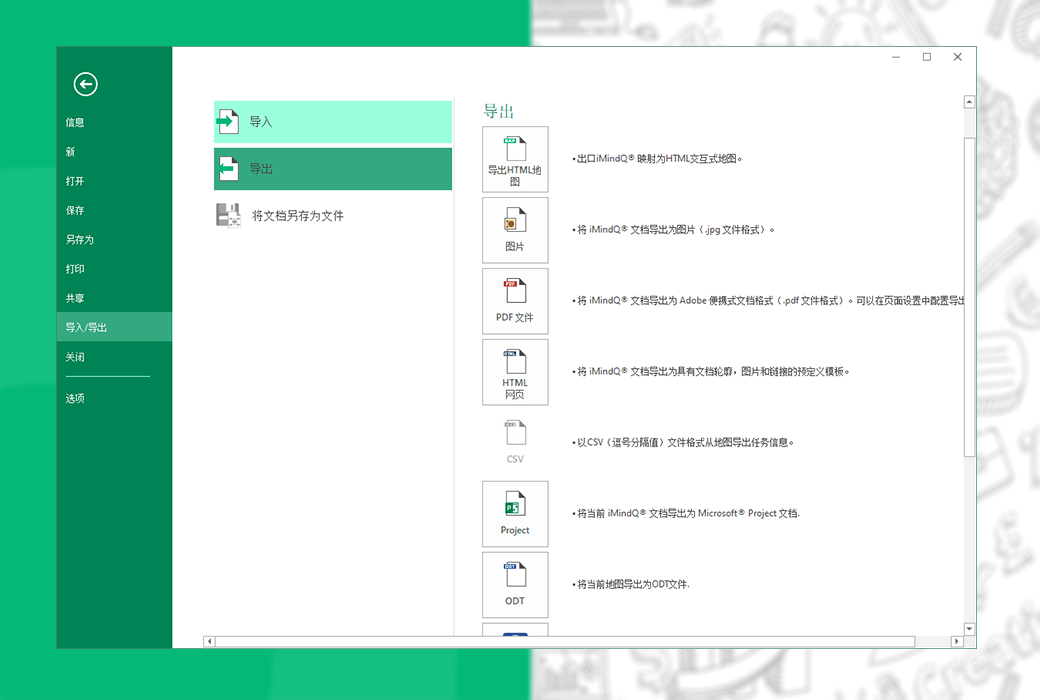
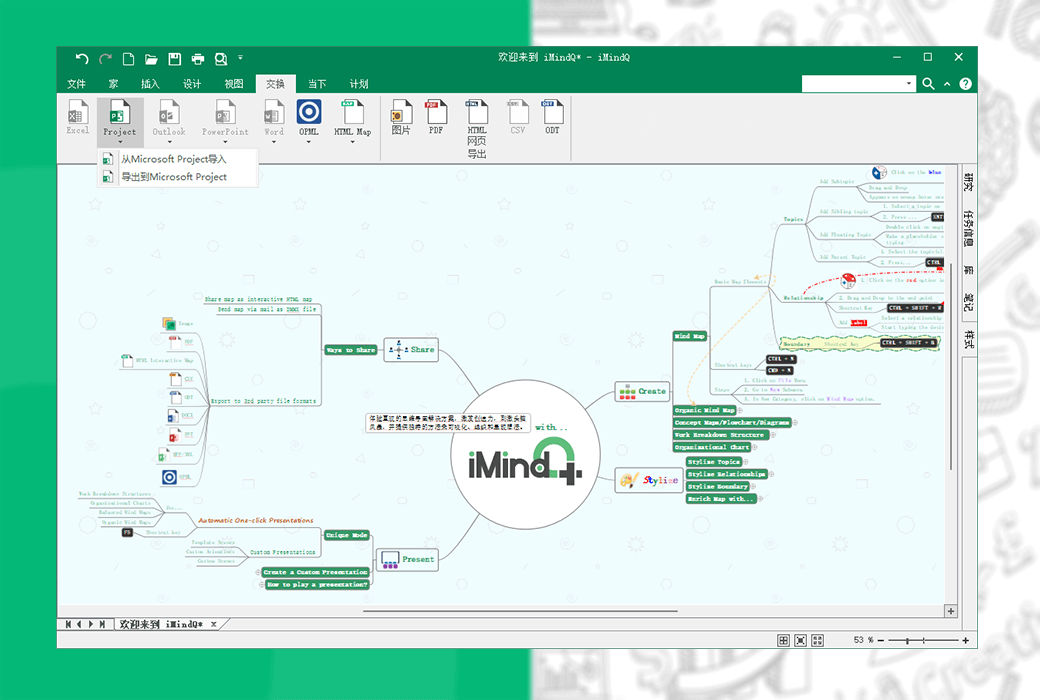
Nhập hoặc xuất bản đồ tư duy của bạn sang một trong các định dạng sau: HTML; Excel(.xlxs); Microsoft Project(.mpp); OPML; PowerPoint(.pptx); Word(.docx); Ngoài ra, bạn có thể mở bản đồ tư duy được tạo bằng MindManager, XMind và FreeMind.
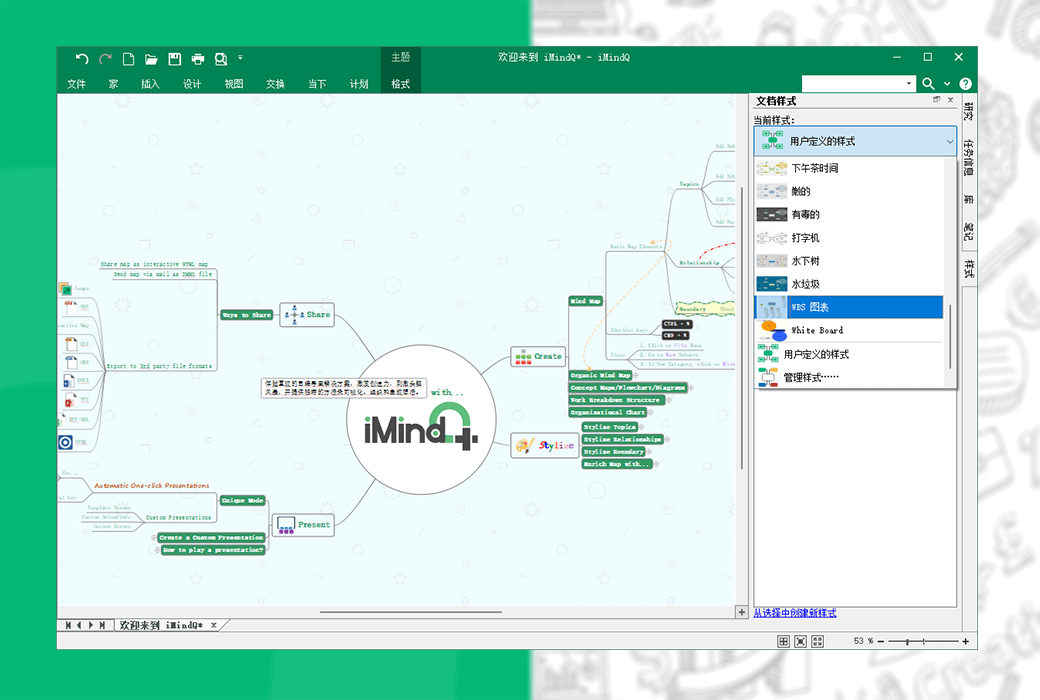
Sử dụng chức năng Map Style để thiết kế giao diện của bản đồ. Chọn một trong nhiều thiết kế có sẵn hoặc tạo và quản lý một phong cách tùy chỉnh phù hợp nhất với nhu cầu của bạn.
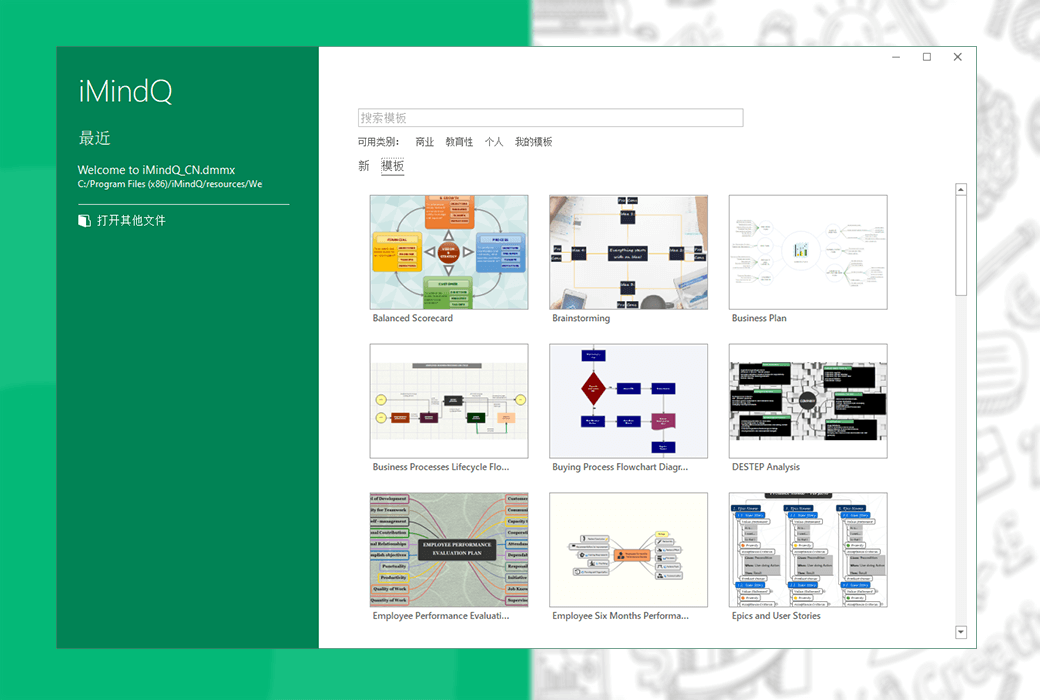
Với sự trợ giúp của mẫu Bản đồ Tư duy, bạn có thể bắt đầu vẽ Bản đồ Tư duy chỉ với một vài cú nhấp chuột. Cho dù bạn đang thực hiện phân tích tiếp thị hoặc động não với đồng nghiệp, bạn có thể yên tâm rằng bạn sẽ tìm thấy một mẫu phù hợp với bạn và nhóm của bạn.
Trang web chính thức:https://www.imindq.com/
Trung tâm tải xuống:https://imindq.apsgo.cn
Tải xuống dự phòng:N/A
Thời gian vận chuyển:Xử lý con người
Chạy nền tảng:Windows
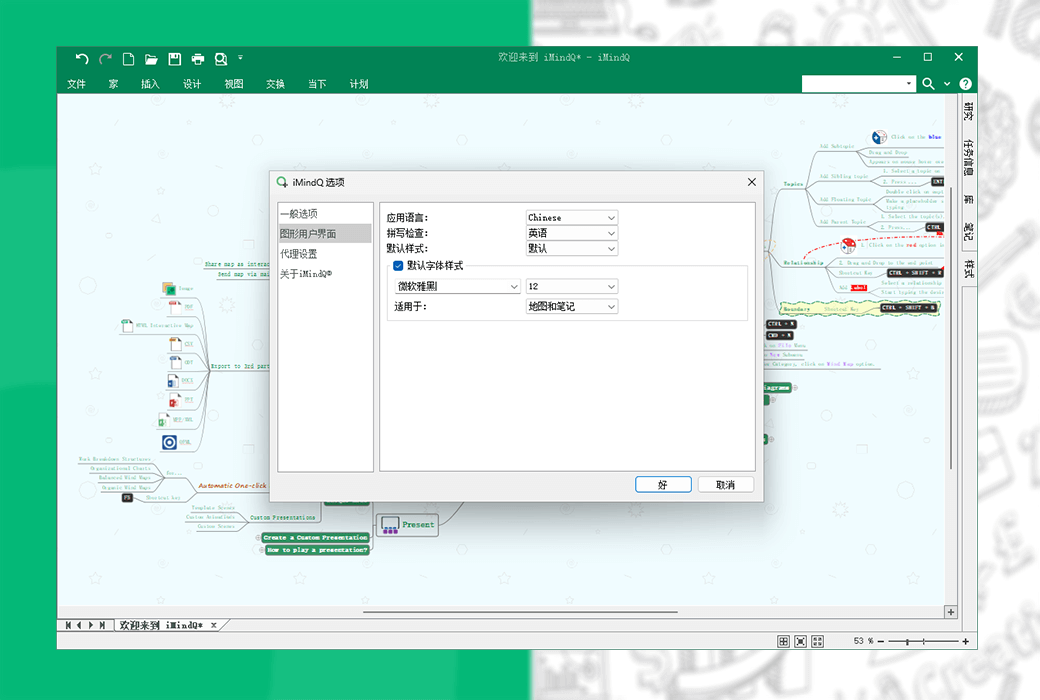
Ngôn ngữ giao diện:Hỗ trợ hiển thị giao diện tiếng Trung giản thể và hỗ trợ lựa chọn ngôn ngữ khác.
Hướng dẫn cập nhật:Hỗ trợ 1 năm bảo trì và cập nhật, bạn có thể tiếp tục sử dụng phiên bản hiện tại sau 1 năm.
Dùng thử trước khi mua:Dùng thử miễn phí 15 ngày trước khi mua.
Cách nhận hàng:Sau khi mua, thông tin kích hoạt được gửi dưới dạng thư đến hộp thư khi đặt hàng và mã kích hoạt sản phẩm tương ứng có thể được xem trong Trung tâm Cá nhân, Đơn đặt hàng của tôi.
Số lượng thiết bị:1 máy tính có thể được cài đặt.
Thay thế máy tính:Máy tính cũ gỡ cài đặt, máy tính mới kích hoạt.
Kích hoạt Boot:Để được thêm vào.
Mô tả đặc biệt:Để được thêm vào.
Tài liệu tham khảo:https://synamistore.com/collections/imindq

Đàm phán hợp tác

Không có bản đồ nào được thực hiện chỉ bằng phần tử map. Nếu bạn muốn tận dụng tối đa Mindmap và iMindQ, bạn có thể tùy chỉnh giao diện của bản đồ hơn nữa bằng cách chèn các yếu tố chủ đề. Mỗi yếu tố chủ đề trong iMindQ cho phép bạn thêm hoặc nắm bắt thông tin sẽ giúp bạn hình dung và trình bày ý tưởng hoặc ý tưởng của mình tốt hơn. Ngoài ra, với sự trợ giúp của các yếu tố chủ đề, bạn có thể cá nhân hóa giao diện của bản đồ và giải phóng sự sáng tạo của mình.
1. Chèn ghi chú
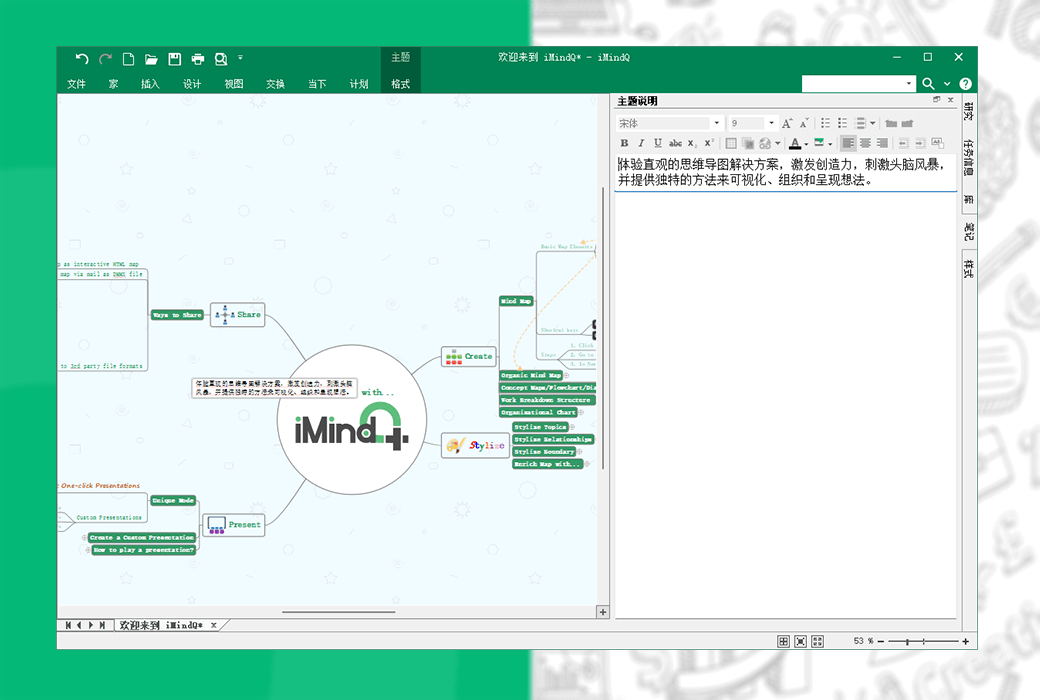
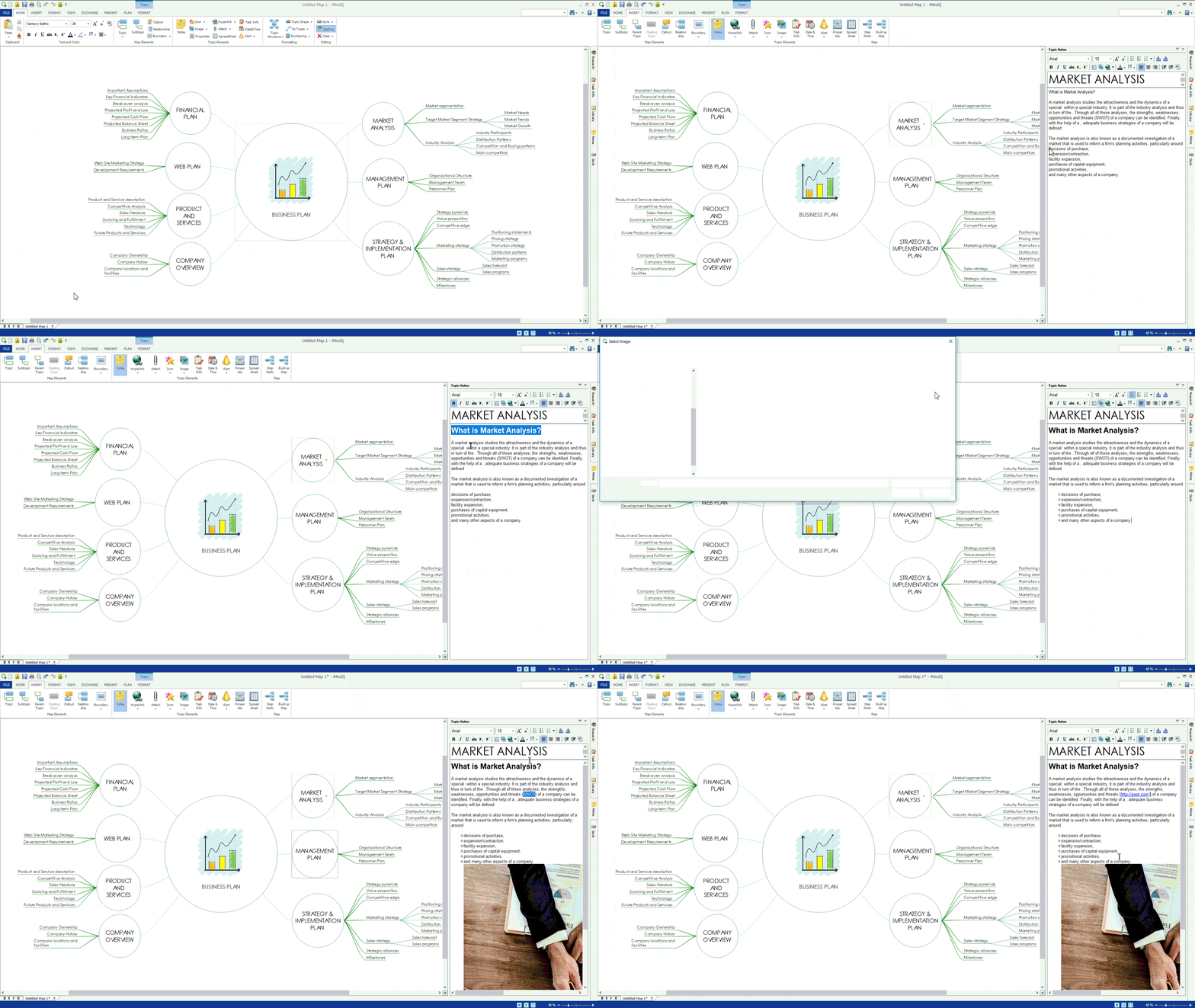
Yếu tố chủ đề đầu tiên mà chúng tôi khuyên bạn nên thêm vào chủ đề của mình là Note. Ghi chú có thể rất hữu ích nếu bạn có thêm thông tin về chủ đề bản đồ. Để chèn chú thích, hãy làm như sau: Chọn chủ đề mà bạn muốn chèn chú thích. Từ Insert Ribbion, chọn nút Notes. Ghi chú cũng có thể được truy cập từ bảng điều khiển Ghi chú nằm ở bên phải của không gian làm việc. Không có giới hạn về số lượng bạn có thể viết trong Notes. Trong bảng chú thích, bạn có thể chọn phông chữ và kích thước phông chữ thích hợp, màu văn bản và tô sáng, căn chỉnh và phác thảo đường viền văn bản, v.v. Ngoài ra, khi bạn muốn xây dựng và hiển thị thông tin dưới dạng bảng, bạn có thể chèn hình ảnh để hỗ trợ nội dung chú thích và bảng tính.
2. Chèn siêu liên kết
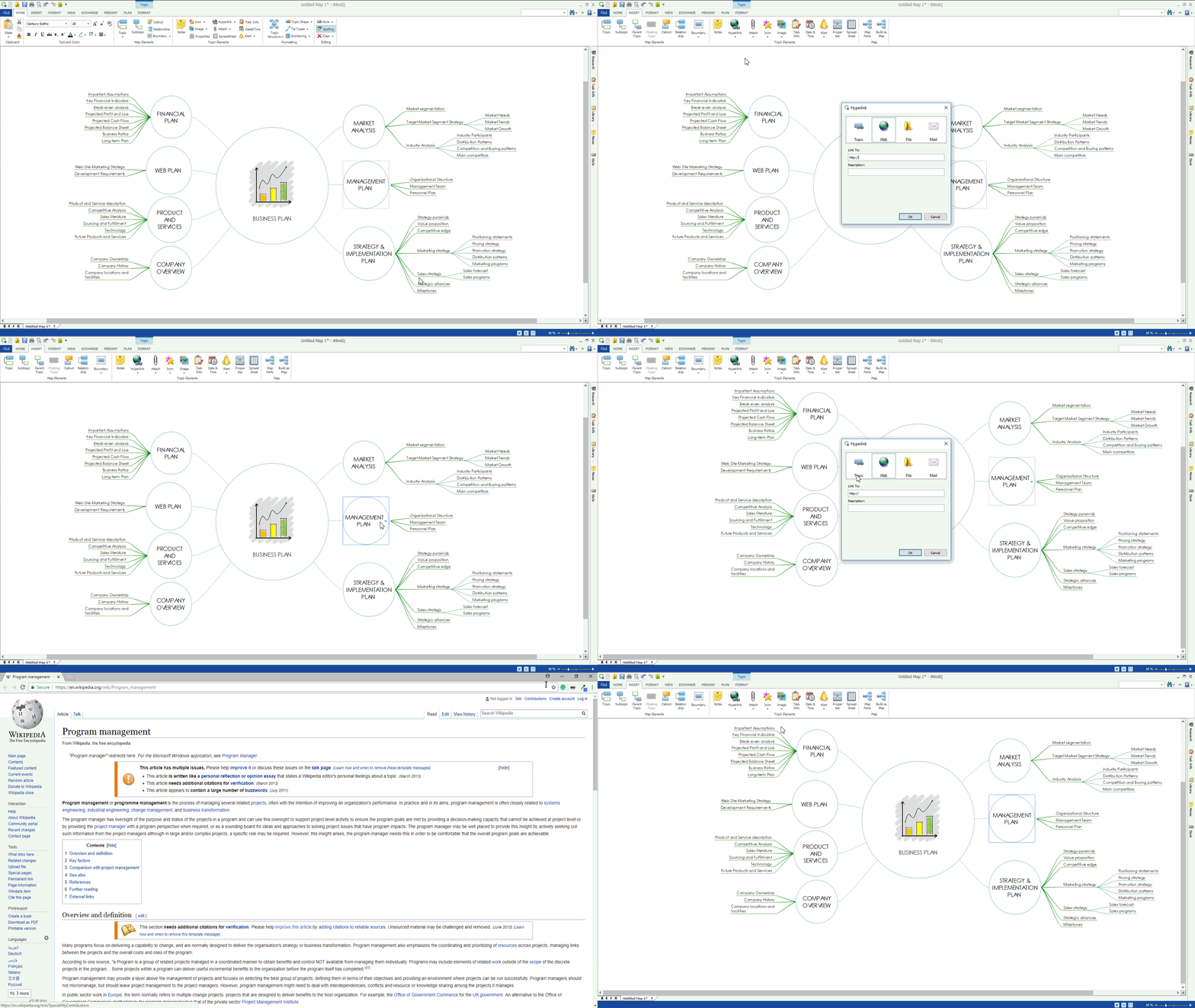
Trong nhóm Topic Elements trên ruy-băng Insert, bạn có thể thêm siêu kết nối bằng cách chọn nút Hyperlink hoặc nhấn nút bàn phím Ctrl+K. Có một số loại siêu kết nối mà bạn có thể chèn vào chủ đề: siêu kết nối dẫn bạn đến chủ đề siêu kết nối dẫn bạn đến một liên kết web siêu kết dẫn bạn đến một tệp siêu kết nối dẫn bạn đến một siêu kết nối dẫn bạn đến thư thêm một biểu tượng nhỏ ở bên phải của chủ đề. Khi bạn nhấp vào biểu tượng, bạn sẽ được hướng đến vị trí của chủ đề, liên kết web hoặc tệp mà bạn đã thêm.
3. Chèn phụ kiện
Với sự giúp đỡ của Insert Ribbon, bạn có thể thêm tệp đính kèm vào bản đồ. Chỉ cần chọn chủ đề mà bạn muốn chèn tệp, sau đó từ Insert Ribbon, nhấp vào nút Attach hoặc nhấn CTRL+SHIFT+H. Sau khi làm điều này, bạn sẽ cần phải chọn các tập tin mà bạn nên chèn vào. Tập tin này sẽ xuất hiện như một biểu tượng ở bên phải của chủ đề. Bằng cách nhấp vào biểu tượng này, tệp đính kèm sẽ tự động mở.
4. Chèn biểu tượng, hình ảnh, hình dạng, mẫu và phần bản đồ
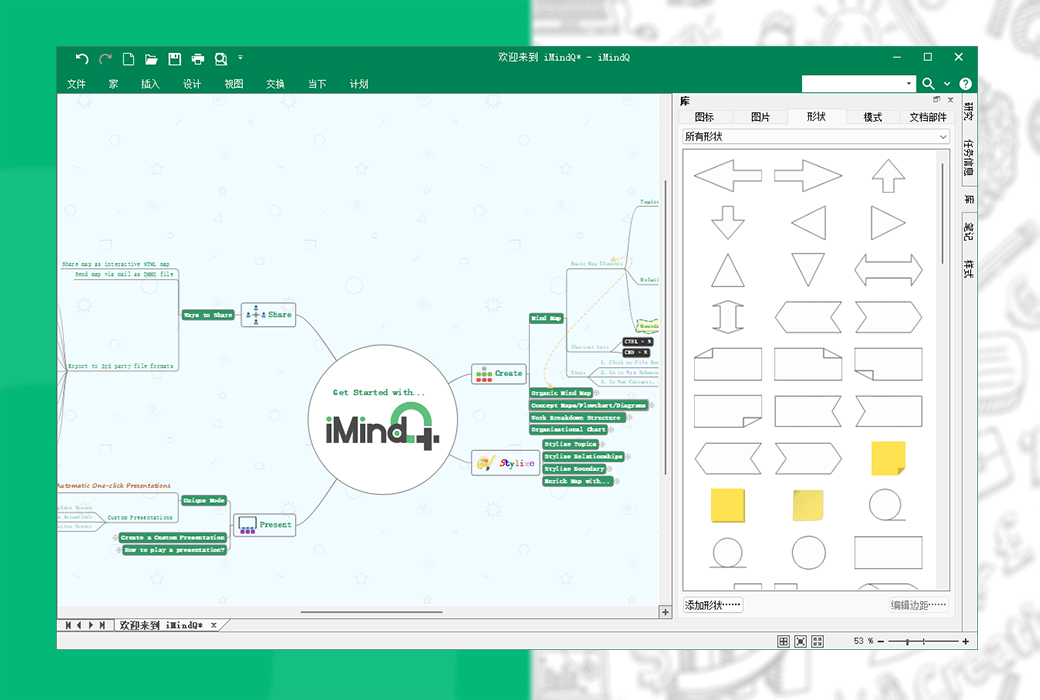
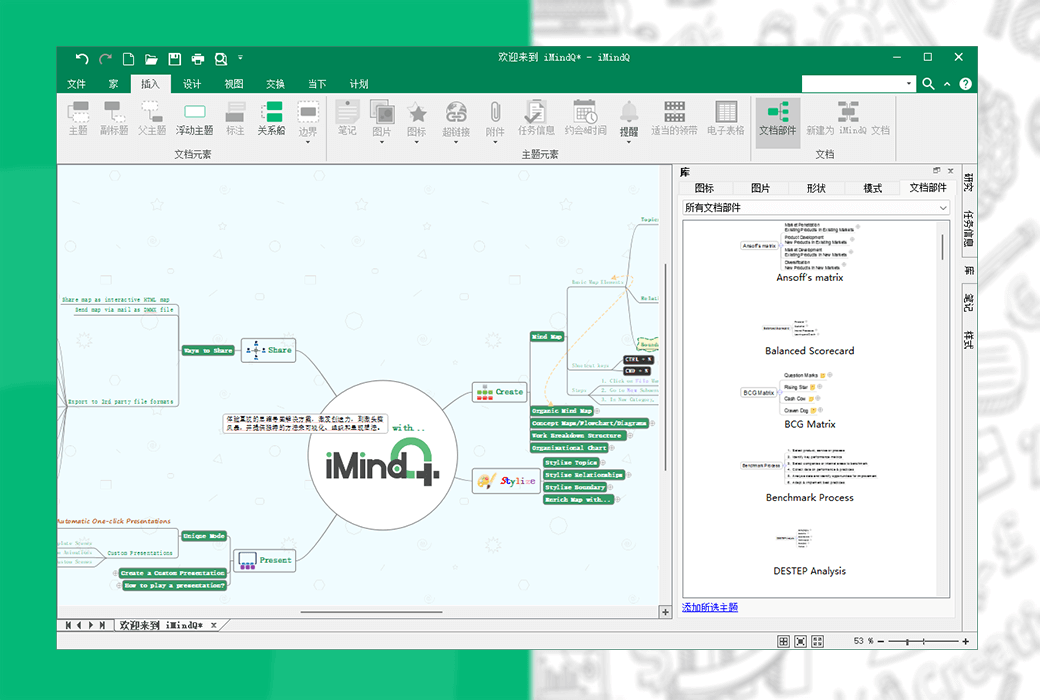
Bản đồ trong iMindQ có thể được tùy chỉnh thêm từ bảng điều khiển Library nằm ở bên phải của không gian làm việc.
Trong bảng điều khiển này, bạn có thể chèn hoặc tải lên các biểu tượng, hình ảnh hoặc phần bản đồ vào chủ đề và thay đổi hình dạng của chủ đề.
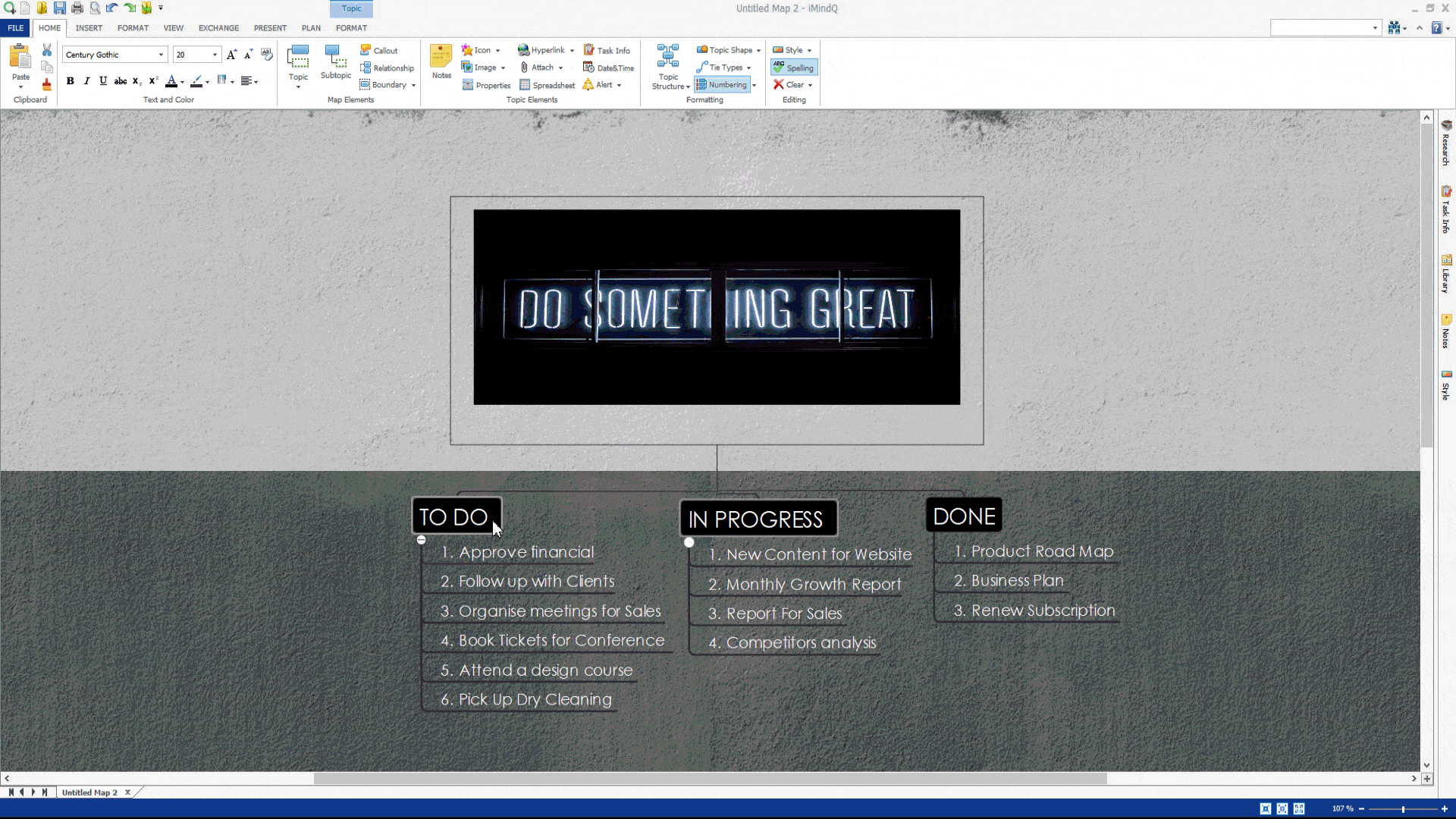
Bảng điều khiển này cho phép bạn thay đổi nền của không gian làm việc của bạn với sự trợ giúp của Patterns. Nhấp vào mẫu bạn vẽ nhiều nhất và nó sẽ được áp dụng cho nền của không gian làm việc của bạn. Giao diện của mẫu có thể được tùy chỉnh hơn nữa, chỉ bằng cách nhấp chuột phải vào không gian làm việc. Điều này sẽ mở hộp thoại Background, nơi bạn có thể thay đổi màu sắc, vị trí và độ trong suốt hoặc nền. Trong hộp thoại này, bạn có thể tải lên hình ảnh làm nền cho không gian làm việc của mình.
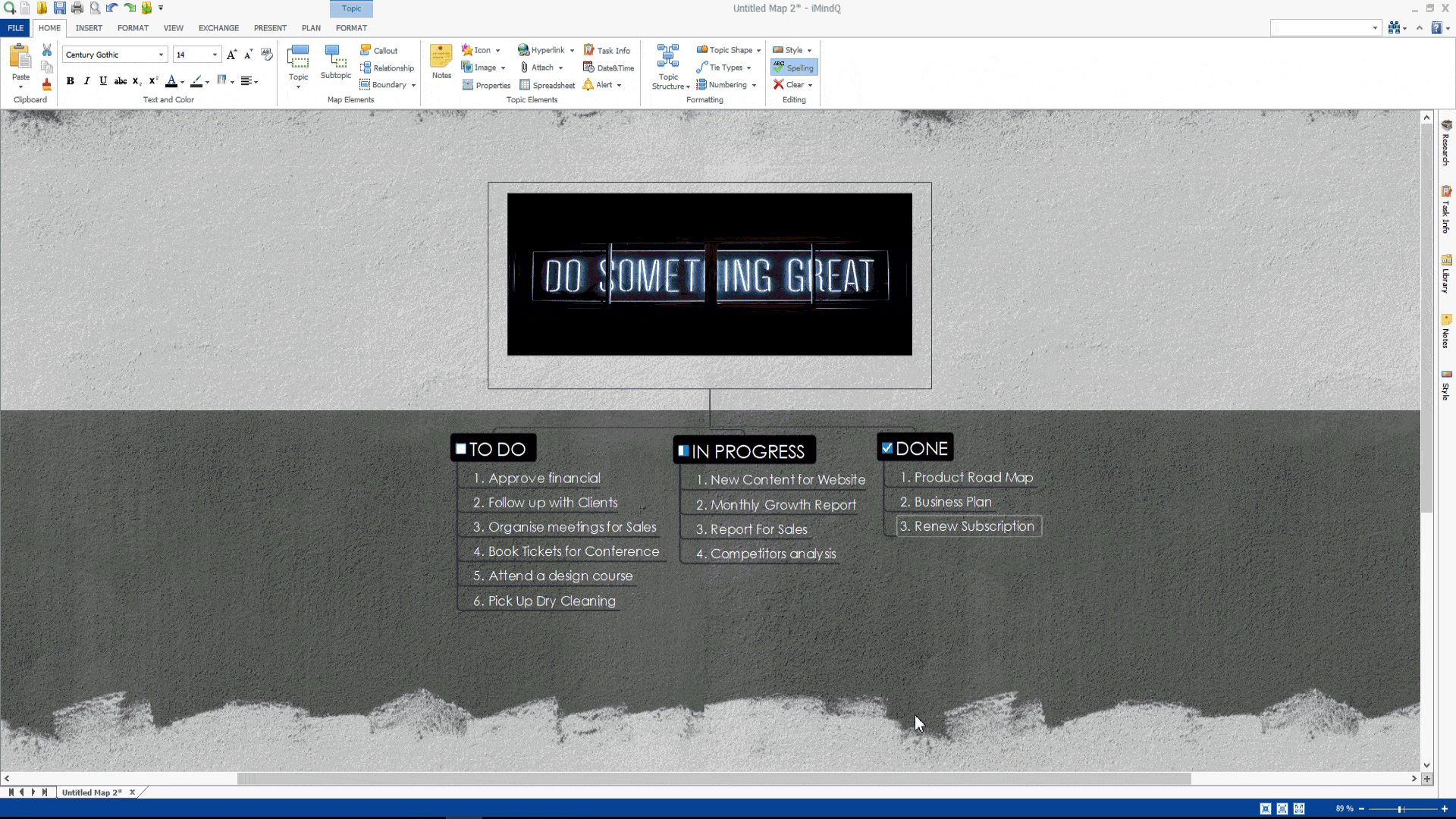
Dưới đây là cách chèn phần Bản đồ Tư duy trên iMindQ.
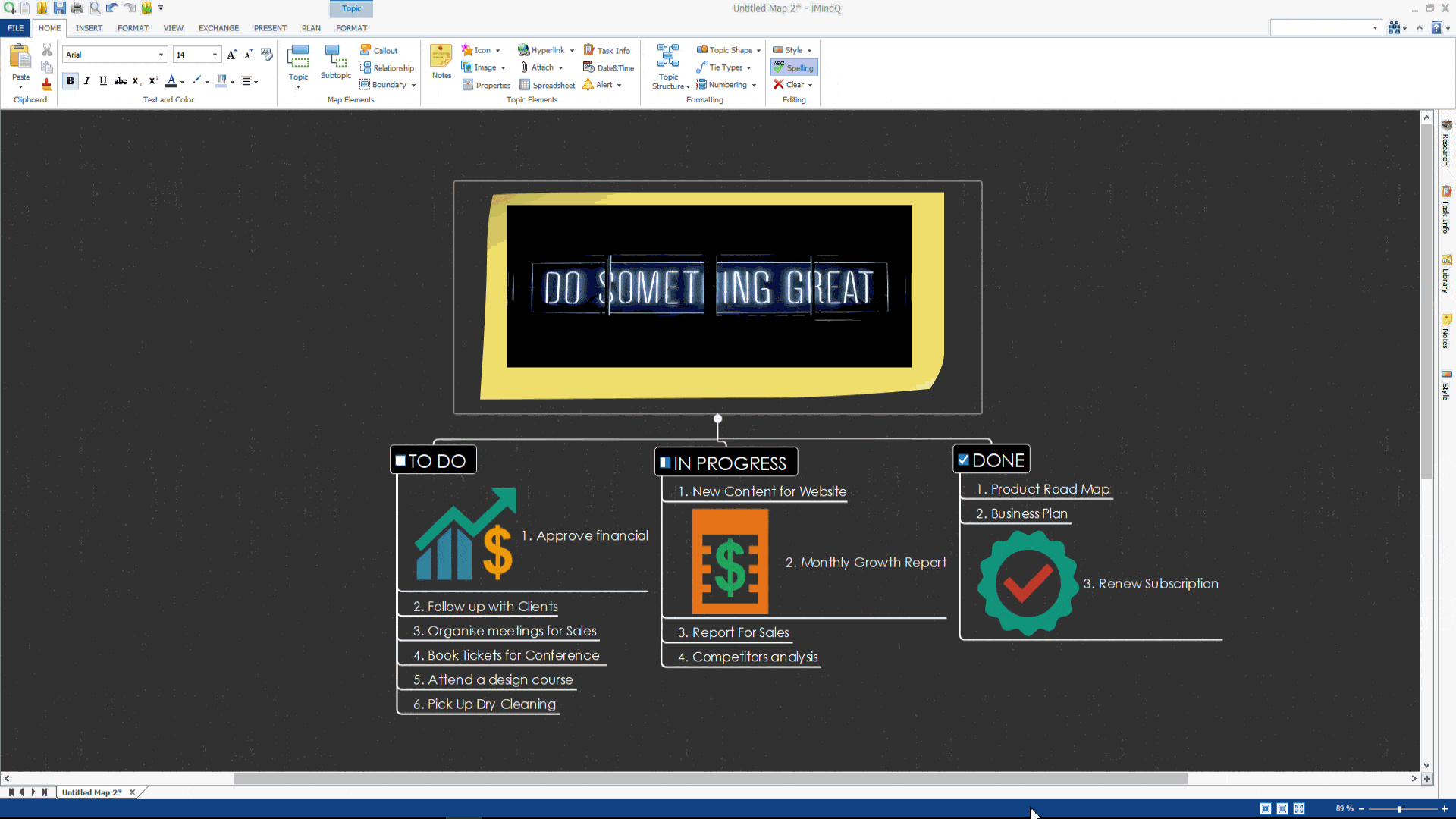
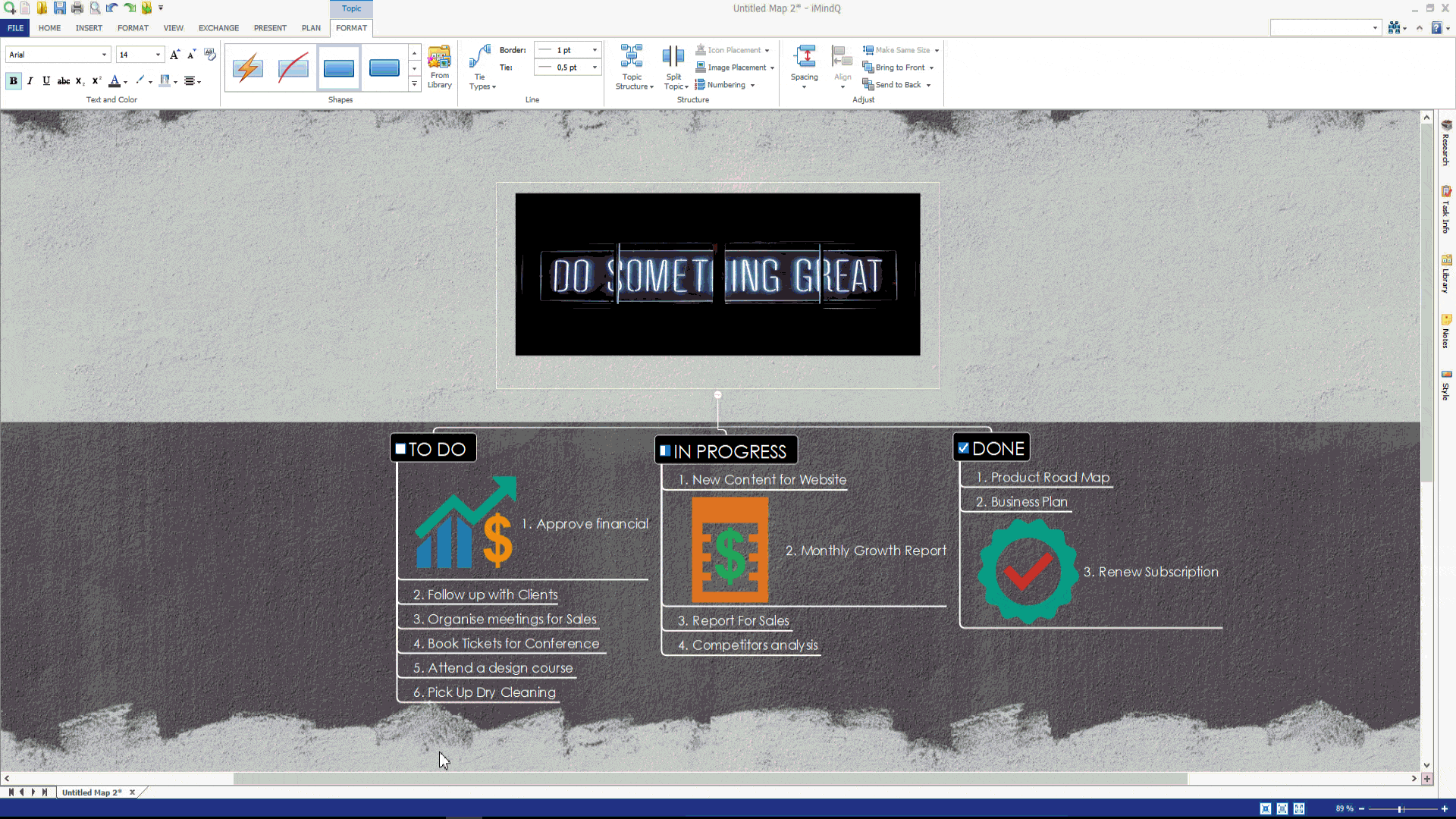
Cuối cùng, đây là một video khác cho thấy cách chèn hình dạng và nền trong iMindQ.
5. Thêm thông tin nhiệm vụ
Topic được chèn trong iMindQ có thể được chuyển đổi thành tác vụ. Mỗi nhiệm vụ chứa thông tin như tên nhiệm vụ, mức độ ưu tiên, tỷ lệ phần trăm hoàn thành, ngày bắt đầu, ngày hoàn thành, thời lượng, đơn vị, giờ làm việc, v.v. Resources và Constraints. Bạn có thể thêm các tham số này từ nút Task Info trên ruy-băng Insert. Điều này sẽ mở bảng thông tin nhiệm vụ chính xác, từ đó bạn có thể chỉnh sửa và nhập thông tin theo ý thích của mình.
6. Thêm ngày và giờ
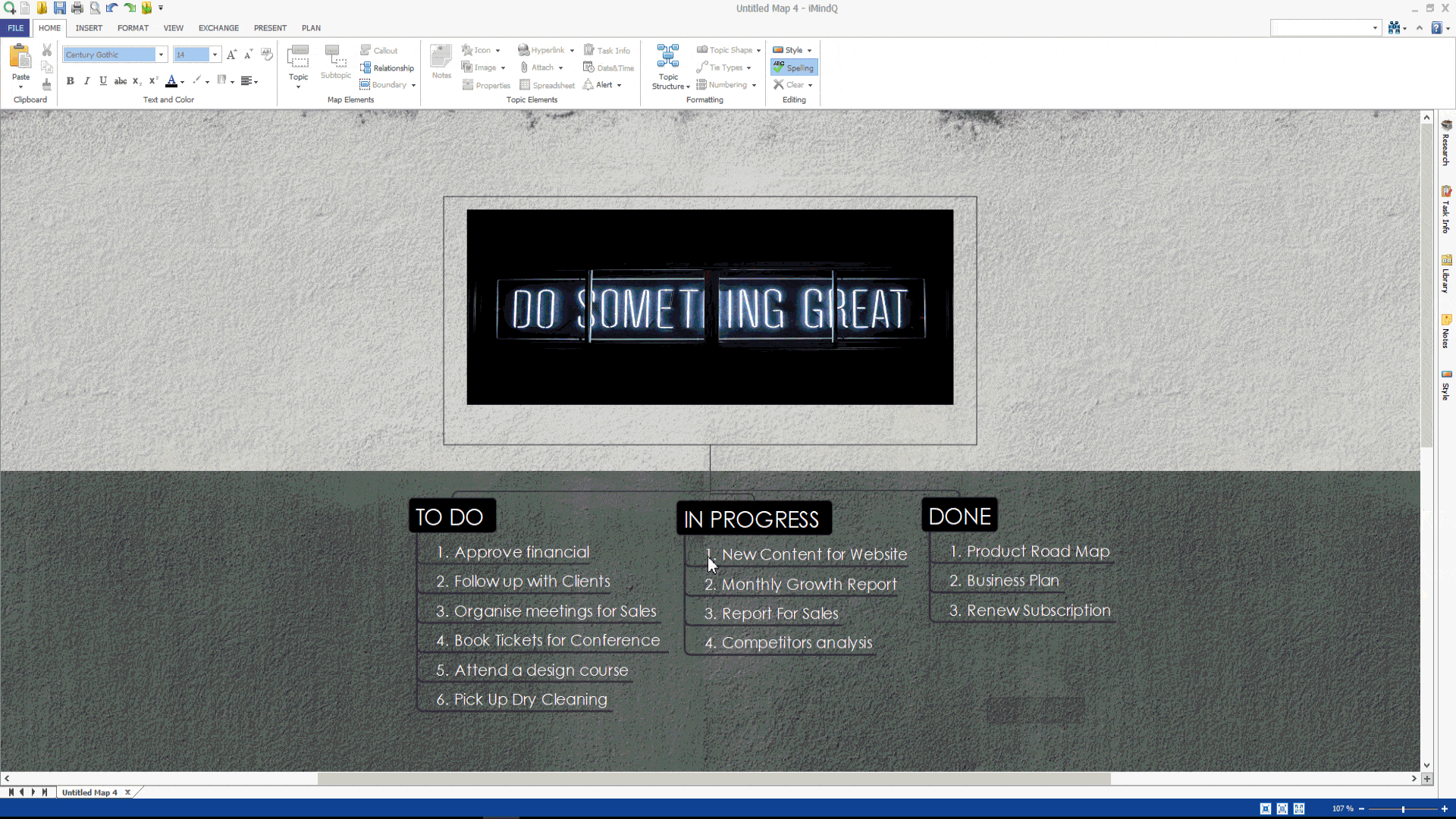
Thông tin về ngày và giờ có thể được thêm vào tiêu đề của chủ đề thông qua nút Ngày và Giờ nằm trên ruy-băng được chèn. Khi bạn chọn nút này, hộp thoại Date and Time sẽ mở ra, nơi bạn có thể chọn định dạng hiển thị ngày và ngày cần được chèn vào chủ đề.
7. Chèn cảnh báo
Cảnh báo có thể rất hữu ích bất cứ khi nào bạn cần phải hoàn thành một cái gì đó trong tương lai. Bằng cách thêm lời nhắc vào chủ đề của bạn, bạn có thể yên tâm rằng mọi nhiệm vụ sẽ được thực hiện và không có gì bị bỏ lại phía sau. Bạn có thể chèn cảnh báo, giống như tất cả các yếu tố chủ đề khác, bằng cách nhấp vào nút Cảnh báo trong ruy-băng Chèn. Điều này sẽ mở hộp thoại Topic Alerts, từ đó bạn có thể tùy chỉnh lời nhắc. Sau khi bạn thêm Alert, một biểu tượng sẽ xuất hiện ở phía bên phải của chủ đề. Lưu ý rằng cảnh báo chỉ có thể được thêm vào bản đồ đã lưu.
8. Chèn tài sản
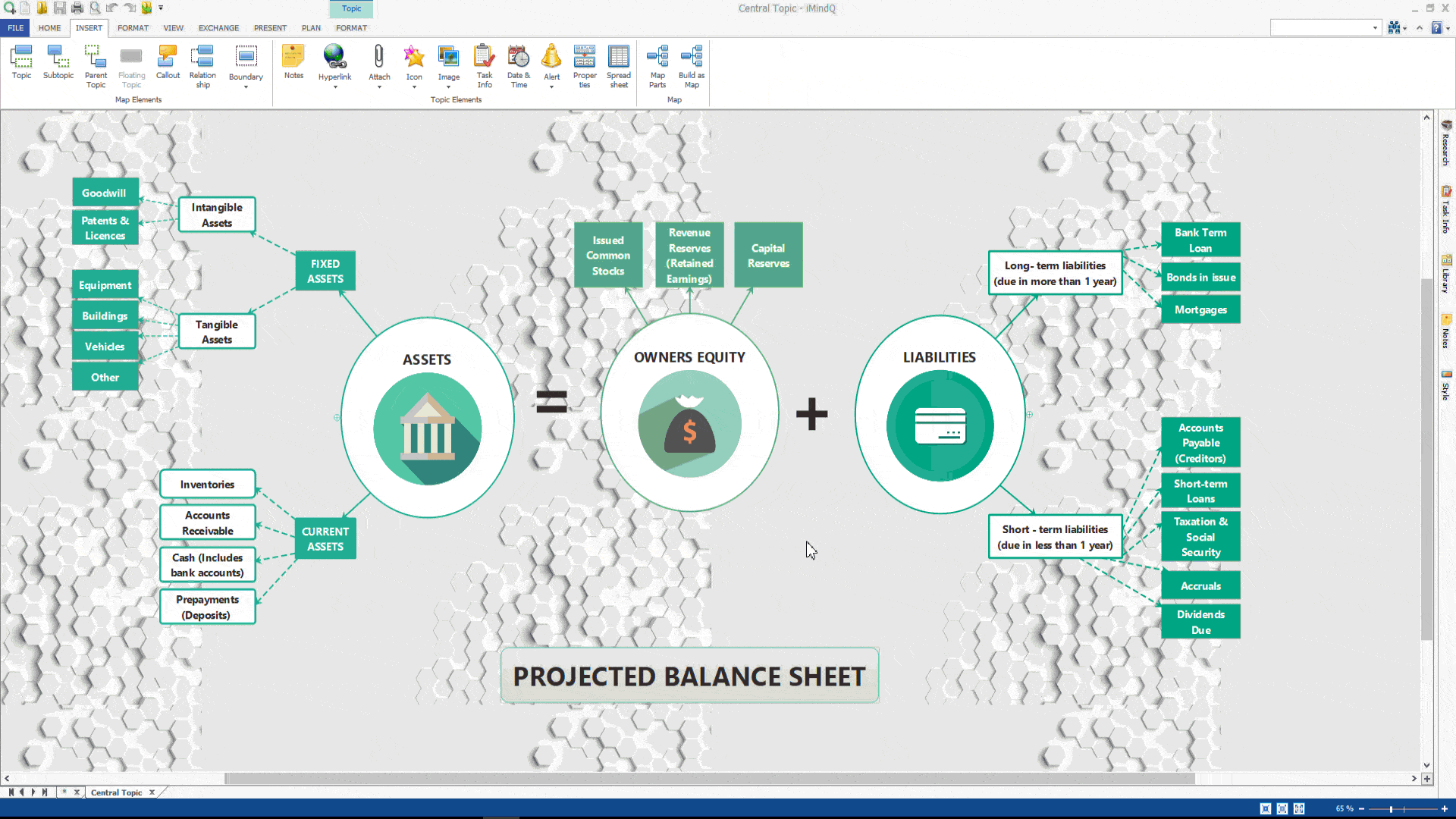
Nếu bạn muốn thêm và mô tả các thuộc tính khác nhau của nội dung trong chủ đề của mình, bạn có thể làm điều đó bằng cách thêm các thuộc tính tùy chỉnh. Các thuộc tính tùy chỉnh này sẽ mô tả các thuộc tính khác nhau của nội dung trong chủ đề. Để chèn thuộc tính tùy chỉnh vào chủ đề của bạn, hãy làm theo các bước sau: Chọn một chủ đề từ bản đồ Nhấp vào Chèn Ribbon Nhấp vào nút Properties. Điều này sẽ mở bảng Custom Properties, từ đó bạn có thể chèn các thuộc tính. Ở đây bạn cần nhập tên của thuộc tính, chọn kiểu (boolean, số, văn bản, ngày, thời gian hoặc ngày/giờ) và chèn giá trị.
9. Chèn bảng tính
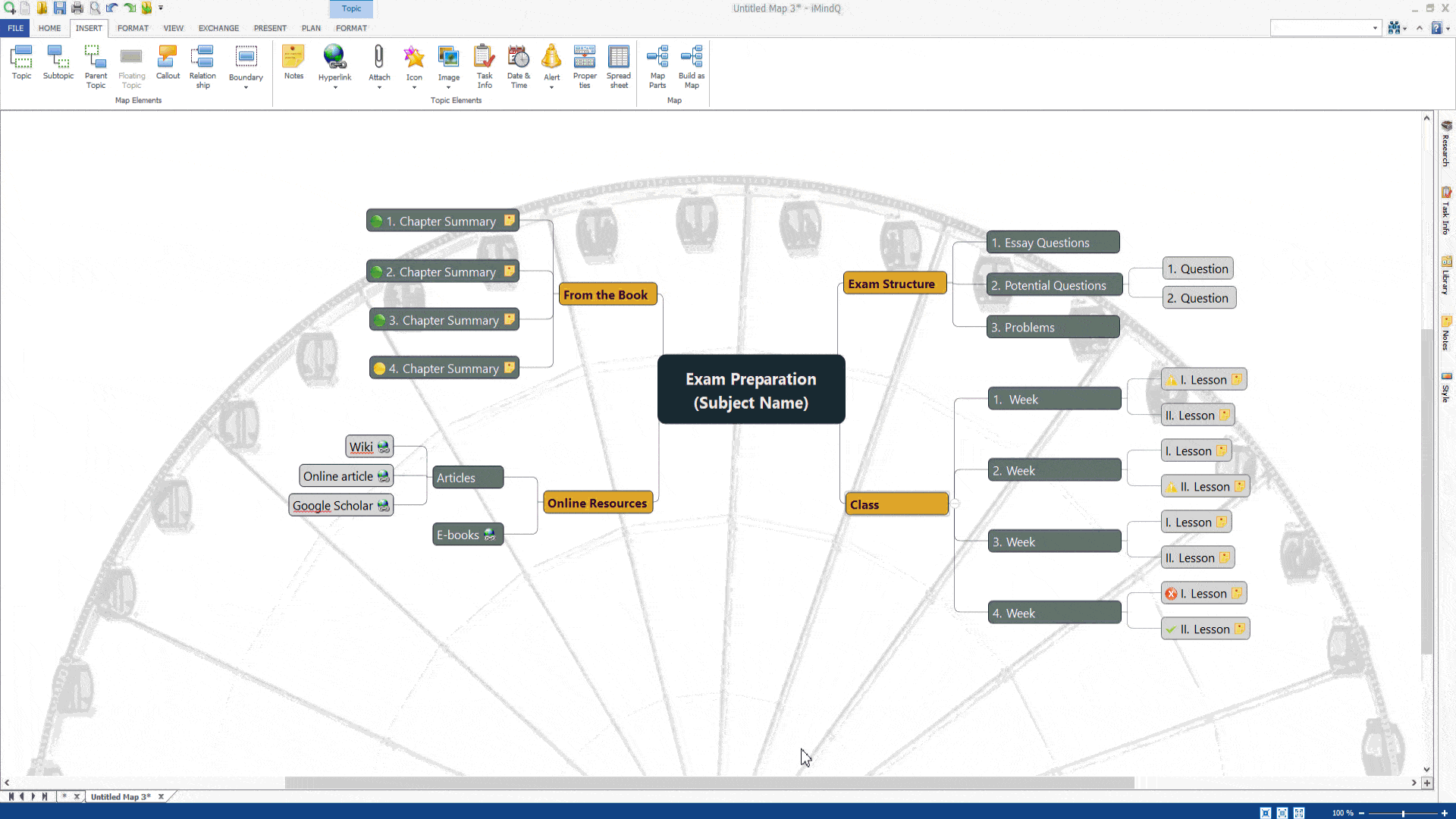
Bây giờ bạn có thể chèn bảng tính vào chủ đề của mình thông qua nút Spreadsheet nằm trong Insert Ribbon. Thao tác này sẽ mở hộp thoại Spreadsheet (Bảng tính), từ đó bạn có thể chọn số hàng và cột của bảng tính và tùy chỉnh hiển thị tiêu đề. Khi bạn đã hoàn thành tất cả các yếu tố chủ đề, bạn có thể tận dụng tối đa các tính năng có sẵn và cá nhân hóa giao diện của bản đồ.